
 Samsung Health Integration
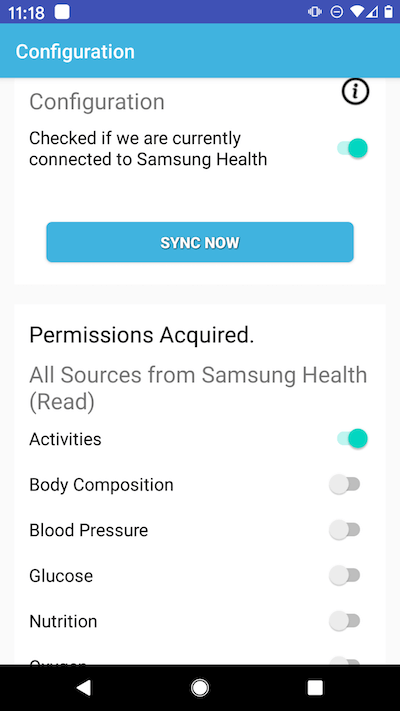
I modsætning til de fleste af vores integrationer kræver Samsung Health, at du installerer vores gratis FitnessSyncer til Android-app, som ikke blot giver dig hurtig mobil adgang til dit kontrolpanel og din stream, når du er på farten, men også integrerer Samsung Health med FitnessSyncer platform.
Når man er i FitnessSyncer:
- Gå til afsnittet Samsung Health ved at trykke på Samsung Health-kortet på den første fane (Synkroniseringsstatus eller Kilder i tidligere versioner)
- Vælg de datatyper, du ønsker at læse eller skrive fra Samsung Health. Når du ændrer disse datatyper, kan du blive bedt om at give FitnessSyncer tilladelse til at læse eller skrive disse data. Ligesom med vores cloud-tilbud skal du acceptere alle de anmodede tilladelser. I den dialogboks, der vises fra Samsung Health, kan det være nødvendigt at rulle ned for at acceptere alle tilladelser.
- Når tilladelserne er givet, kan du klikke på knappen »Synkroniser« og begynde at synkronisere dataene med FitnessSyncer.
Hvis du vil bruge afsendelses- eller modtagelsessteder uden for Samsung Health, kan du bruge tilbage-knappen eller stryge til højre for at vende tilbage til den første fane og tilføje dem.
Du skal være opmærksom på, at mens FitnessSyncer Pro-brugere ikke har nogen begrænsninger, er gratisbrugere begrænset til det antal kilder og destinationer, de har på deres konto, og hver af disse omstillinger tæller med i denne begrænsning.
FitnessSyncer synkroniserer enten din Samsung Health, når du trykker på knappen »Synkroniser«, eller automatisk med jævne mellemrum, hvis du er forbundet til Wi-Fi. For at deaktivere standardsynkroniseringerne eller ændre kravet om Wi-Fi skal du åbne appens indstillinger (kontoknappen øverst til højre i den nyeste version eller fanen Indstillinger i tidligere versioner) og vælge Enhedssynkroniseringer.
For at synkronisere Samsung Health uden at åbne appen skal du tilføje FitnessSyncer-flisen til Hurtige indstillinger, trykke og holde på FitnessSyncer-ikonet og vælge Samsung Health, hvis det er på listen, eller bruge en automatiseringsapp som f.eks. Tasker. Se Synkronisering fra startskærmen, Hurtige indstillinger og automatiseringsapps.
Hvis du oplever problemer med standardsynkroniseringen, skal du sikre dig, at »Standardsynkronisering« er markeret, og at du – hvis du har valgt kun at synkronisere via Wi-Fi – er forbundet til Wi-Fi på det fastsatte synkroniseringstidspunkt. FitnessSyncer Pro-brugere kan planlægge de periodiske synkroniseringer ved at oprette en »Opdater kilde-destination«-opgave.
Hvis du oplever problemer med FitnessSyncer, skal du sørge for, at du bruger den nyeste version af FitnessSyncer og Samsung Health.
Hvis du har kommentarer eller problemer vedrørende appen, er du velkommen til at kontakte os.

Hvilke typer data kan jeg læse eller offentliggøre på Samsung Health?
Du kan læse følgende datatyper fra Samsung Health:
- Aktivitet
- Kropssammensætning
- Blodtryk
- Glukose
- Ernæring
- Ilt
- Søvn
- Temperatur
Du kan skrive følgende datatyper til Samsung Health:
- Aktivitet
- Kropssammensætning
- Blodtryk
- Glukose
- Ernæring
- Ilt
- Søvn
- Temperatur
Kan jeg tilføje filtre til Samsung Health-kilder eller -destinationer?
Ja, du kan tilføje filtre til Samsung Health-kilder og -destinationer, enten på FitnessSyncer.com eller i appen ved at konfigurere filtrene, når du redigerer kilden eller destinationen.
Må jeg have flere Samsung Health-konti?
Nej, FitnessSyncer er kun beregnet til at understøtte én kilde og én modtager for hver datatype og hver Samsung Health-konto. Hvis du har brug for flere konti, bedes du kontakte os for at få hjælp.
Når jeg vælger en datatype og accepterer tilladelserne, bliver afkrydsningsfeltet deaktiveret. Hvorfor?
Normalt skyldes det, at en eller flere af de krævede tilladelser ikke blev godkendt. Den dialogboks, som Samsung Health viser, kan rulles, og der kan være flere tilladelser, som du skal aktivere eller deaktivere. Hvis du stadig oplever problemer, bedes du kontakte os.
Når jeg synkroniserer, får jeg fejlmeddelelser om tilladelser. Hvordan løser jeg det?
Når Samsung Health viser tilladelsesfejl, skyldes det som regel, at en eller flere af de tilladelser, vi har anmodet om, er blevet afvist. Du kan gennemgå listen i Samsung Health ved at:
- Vælg menuen i øverste højre hjørne af hovedskærmen Samsung Health
- Vælg Indstillinger
- Rul ned til Health Connect og tryk på Apps
- Vælg FitnessSyncer
- Vælg alle tilladelser
Hvis du stadig oplever problemer, kan du prøve at fjerne markeringen af tilladelsen og derefter markere den igen. Hvis problemet fortsætter, bedes du kontakte os for yderligere hjælp.
Hvad med Samsung Health i stedet for iOS?
Beklager, men Samsung har endnu ikke stillet en holdbar løsning til rådighed, der giver os adgang til dine data på iOS. Hvis du har brug for yderligere oplysninger, er du velkommen til at kontakte os.
Findes der en løsning til Samsung Gear?
Vi har ikke en indbygget løsning; Run4Gear, som kan findes i Galaxy Store, er dog integreret med FitnessSyncer.
Jeg har hentet mine data fra Samsung Health som en JSON-fil; hvordan importerer jeg dem?
Vi understøtter ikke Samsung Health JSON-filformatet på nuværende tidspunkt. I stedet anbefaler vi, at du benytter vores indbyggede understøttelse i Samsung Health, hvilket vil give dig bedre og mere pålidelige resultater.
Synkroniserer FitnessSyncer sine trin med Samsung Health?
Fra juli 2020 tillader Samsung Health ikke længere, at tredjepartsapps overfører skridttællinger til Samsung Health-økosystemet; for at kunne administrere skridttællinger i Samsung Health skal du have en Samsung Health-kompatibel skridttæller.
Læser eller skriver FitnessSyncer HRV sammen med Samsung Health?
Desværre understøtter Samsung Health ikke HRV-data på nuværende tidspunkt.


