
 Samsung Health Integration
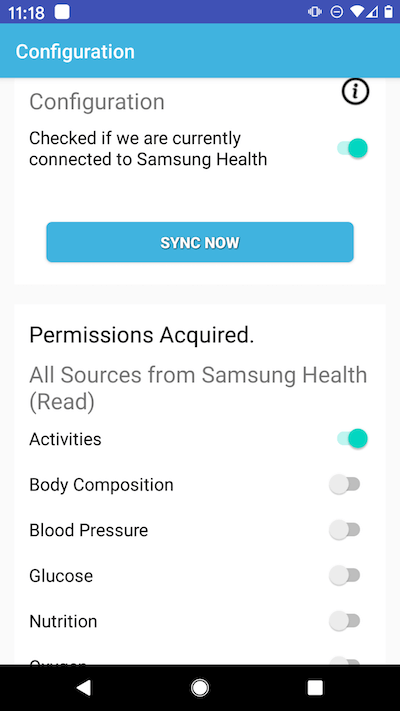
Im Gegensatz zu den meisten unserer Integrationen müssen Sie für Samsung Health unsere kostenlose App FitnessSyncer für Android installieren, die Ihnen nicht nur unterwegs schnellen mobilen Zugriff auf Ihr Dashboard und Ihren Stream ermöglicht, sondern auch Samsung Health in die FitnessSyncer Plattform.
Sobald Sie sich in FitnessSyncer befinden:
- Navigieren Sie zum Abschnitt Samsung Health, indem Sie auf die Karte Samsung Health auf der ersten Registerkarte tippen (Synchronisierungsstatus oder Quellen in früheren Versionen).
- Wählen Sie die Datentypen aus, die Sie aus Samsung Health lesen oder schreiben möchten. Wenn Sie diese Datentypen ändern, werden Sie möglicherweise aufgefordert, FitnessSyncer die Berechtigungen zum Lesen oder Schreiben dieser Daten zu erteilen. Wie bei unserem Cloud-Angebot müssen Sie alle angeforderten Berechtigungen akzeptieren. Möglicherweise müssen Sie in dem Dialogfeld, das von Samsung Health angezeigt wird, scrollen, um alle Berechtigungen zu akzeptieren.
- Sobald die Berechtigungen erteilt sind, können Sie die Schaltfläche „Synchronisieren“ verwenden und mit der Synchronisierung der Daten mit FitnessSyncer beginnen.
Um Quellen oder Ziele jenseits von Samsung Health zu verwenden, können Sie die Zurück-Schaltfläche nutzen oder nach rechts wischen, um zur ersten Registerkarte zurückzukehren und diese hinzuzufügen.
Bitte beachten Sie, dass FitnessSyncer Pro-Nutzer zwar keine Beschränkungen unterliegen, kostenlose Nutzer jedoch auf die Anzahl der Quell- und Zielaufgaben beschränkt sind, über die sie in ihrem Konto verfügen, und dass jeder dieser Wechsel auf diese Anzahl angerechnet wird.
FitnessSyncer synchronisiert Ihr Samsung Health entweder, wenn Sie auf die Schaltfläche „Synchronisieren“ tippen, oder automatisch in regelmäßigen Abständen, sofern Sie mit einem WLAN-Netzwerk verbunden sind. Um die Standard-Synchronisierungen zu deaktivieren oder die Anforderungen für die WLAN-Verbindung zu ändern, öffnen Sie die Einstellungen der App (in der neuesten Version über die Konto-Schaltfläche oben rechts, in früheren Versionen über den Reiter „Einstellungen“) und wählen Sie „Gerätesynchronisierungen“ aus.
Um Samsung Health zu synchronisieren, ohne die App zu öffnen, fügen Sie die Kachel FitnessSyncer zu den Schnelleinstellungen hinzu, tippen Sie lange auf das Symbol FitnessSyncer und wählen Sie Samsung Health aus, sofern es aufgeführt ist, oder verwenden Sie eine Automatisierungs-App wie Tasker. Siehe „Synchronisieren über den Startbildschirm, die Schnelleinstellungen und Automatisierungs-Apps“.
Sollten Sie Probleme mit der Standardsynchronisierung haben, stellen Sie bitte sicher, dass das Kontrollkästchen „Standardsynchronisierung“ aktiviert ist und dass Sie – falls Sie sich dafür entschieden haben, die Synchronisierung ausschließlich über WLAN durchzuführen – zum festgelegten Synchronisierungszeitpunkt mit einem WLAN-Netzwerk verbunden sind. FitnessSyncer Pro-Benutzer können die regelmäßigen Synchronisierungen planen, indem sie eine „Refresh Source Destination“-Aufgabe einplanen.
Sollten bei Ihnen Probleme mit FitnessSyncer auftreten, stellen Sie bitte sicher, dass Sie die aktuellste Version von FitnessSyncer und Samsung Health verwenden.
Sollten Sie Anregungen oder Probleme bezüglich der App haben, zögern Sie bitte nicht, sich mit uns in Verbindung zu setzen.

Welche Arten von Daten kann ich aus „Samsung Health“ auslesen oder dort veröffentlichen?
Aus „Samsung Health“ können Sie die folgenden Datentypen auslesen:
- Aktivität
- Körperzusammensetzung
- Blutdruck
- Glukose
- Ernährung
- Sauerstoff
- Schlaf
- Temperatur
Sie können die folgenden Datentypen in „Samsung Health“ schreiben:
- Aktivität
- Körperzusammensetzung
- Blutdruck
- Glukose
- Ernährung
- Sauerstoff
- Schlaf
- Temperatur
Kann ich Filter zu Samsung Health-Quellen oder -Zielen hinzufügen?
Ja, Sie können Filter zu Samsung Health-Quellen und -Zielen hinzufügen, entweder auf FitnessSyncer.com oder in der App, indem Sie die Filter bei der Bearbeitung der Quelle oder des Ziels einrichten.
Darf ich mehrere Samsung Health-Konten haben?
Nein, FitnessSyncer ist so konzipiert, dass pro Datentyp und Samsung Health-Konto jeweils nur eine Quelle und ein Ziel unterstützt werden. Sollten Sie mehrere Konten benötigen, wenden Sie sich bitte an uns, damit wir Ihnen weiterhelfen können.
Wenn ich einen Datentyp auswähle und die Berechtigungen akzeptiere, wird das Kontrollkästchen deaktiviert. Warum?
In der Regel liegt dies daran, dass eine oder mehrere der erforderlichen Berechtigungen nicht akzeptiert wurden. Der von Samsung Health angezeigte Dialog ist scrollbar und enthält möglicherweise weitere Berechtigungen, die Sie aktivieren müssen. Sollten weiterhin Probleme auftreten, wenden Sie sich bitte an uns.
Wenn ich synchronisiere, werden mir Berechtigungsfehler angezeigt. Wie kann ich dieses Problem beheben?
Wenn Samsung Health Berechtigungsfehler anzeigt, liegt dies in der Regel daran, dass eine oder mehrere der von uns angeforderten Berechtigungen verweigert wurden. Sie können die Liste in Samsung Health wie folgt einsehen:
- Wählen Sie das Menü in der oberen rechten Ecke des Samsung Health-Hauptbildschirms aus
- Wählen Sie „Einstellungen“ aus
- Scrollen Sie nach unten zu Health Connect und tippen Sie auf „Apps“
- Wählen Sie FitnessSyncer aus
- Alle Berechtigungen auswählen
Sollten weiterhin Probleme auftreten, versuchen Sie bitte, die Berechtigung zu deaktivieren und anschließend erneut zu aktivieren. Sollte das Problem weiterhin bestehen, wenden Sie sich bitte an uns, um weitere Unterstützung zu erhalten.
Wie wäre es mit Samsung Health anstelle von iOS?
Es tut uns leid, aber Samsung hat uns bislang noch keine dauerhafte Möglichkeit zur Verfügung gestellt, auf Ihre Daten auf iOS zuzugreifen. Sollten Sie weitere Informationen benötigen, zögern Sie bitte nicht, uns zu kontaktieren.
Gibt es eine Lösung für Samsung Gear?
Wir verfügen über keine native Lösung; die im Galaxy Store erhältliche App „Run4Gear“ bietet jedoch eine Integration mit FitnessSyncer.
Ich habe meine Daten von Samsung Health als JSON-Datei heruntergeladen; wie kann ich sie importieren?
Das Dateiformat Samsung Health JSON wird derzeit von uns nicht unterstützt. Stattdessen empfehlen wir Ihnen, unsere native Unterstützung innerhalb von Samsung Health zu nutzen, da Sie damit bessere und zuverlässigere Ergebnisse erzielen werden.
Synchronisiert FitnessSyncer seine Schritte mit Samsung Health?
Seit Juli 2020 erlaubt Samsung Health keinen Anwendungen von Drittanbietern mehr, Schrittzahlen im Samsung Health-Ökosystem zu veröffentlichen; um Schrittzahlen in Samsung Health zu verwalten, benötigen Sie ein unterstütztes Samsung Health-Schrittzählergerät.
Liest oder schreibt FitnessSyncer HRV-Daten mit Samsung Health?
Leider unterstützt Samsung Health derzeit keine HRV-Daten.


