
 Samsung Health Integracja
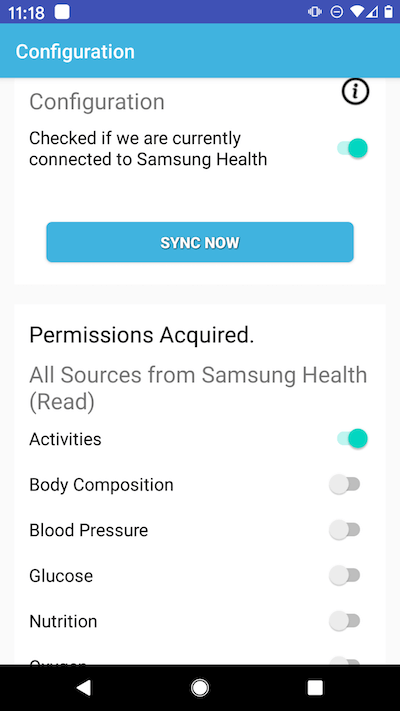
W odróżnieniu od większości naszych integracji, Samsung Health wymaga zainstalowania naszej bezpłatnej aplikacji FitnessSyncer dla Android, która – oprócz zapewnienia szybkiego mobilnego dostępu do pulpitu nawigacyjnego i strumienia danych w podróży – umożliwi również integrację Samsung Health z platformą FitnessSyncer .
Po wejściu do FitnessSyncer:
- przejdź do sekcji Samsung Health, klikając kartę Samsung Health na pierwszej zakładce (Stan synchronizacji lub Źródła w starszych wersjach)
- Wybierz typy danych, które chcesz odczytywać lub zapisywać z Samsung Health. Podczas zmiany tych typów danych może pojawić się prośba o przyznanie FitnessSyncer uprawnień do odczytu lub zapisu tych danych. Podobnie jak w przypadku naszej oferty chmurowej, musisz zaakceptować wszystkie żądane uprawnienia. W oknie dialogowym wyświetlanym przez Samsung Health może być konieczne przewinięcie ekranu, aby zaakceptować wszystkie uprawnienia.
- Po przyznaniu uprawnień możesz kliknąć przycisk „Synchronizuj” i rozpocząć synchronizację danych z FitnessSyncer.
Aby skorzystać z miejsc początkowych lub docelowych poza Samsung Health można użyć przycisku „Wstecz” lub przesunąć palcem w prawo, aby powrócić do pierwszej zakładki i dodać je.
Należy pamiętać, że podczas gdy użytkownicy FitnessSyncer Pro nie mają żadnych ograniczeń, użytkownicy bezpłatnej wersji są ograniczeni liczbą zadań dotyczących źródeł i miejsc docelowych, które posiadają na swoim koncie, a każda z tych zmian wlicza się do tego limitu.
FitnessSyncer zsynchronizuje Twoje Samsung Health po naciśnięciu przycisku „Synchronizuj” lub automatycznie w określonych odstępach czasu, jeśli masz połączenie z siecią Wi-Fi. Aby wyłączyć standardową synchronizację lub zmienić wymagania dotyczące Wi-Fi, otwórz ustawienia aplikacji (przycisk konta w prawym górnym rogu w najnowszej wersji lub zakładkę „Ustawienia” we wcześniejszych wersjach) i wybierz opcję „Synchronizacja urządzeń”.
Aby zsynchronizować Samsung Health bez otwierania aplikacji, dodaj kafelek FitnessSyncer do Szybkich ustawień, naciśnij i przytrzymaj ikonę FitnessSyncer, a następnie wybierz Samsung Health, jeśli znajduje się na liście, lub skorzystaj z aplikacji do automatyzacji, takiej jak Tasker. Zobacz: Synchronizacja z ekranu głównego, Szybkich ustawień i aplikacji do automatyzacji.
Jeśli występują problemy z synchronizacją standardową, upewnij się, że opcja „Synchronizacja standardowa” jest zaznaczona, a jeśli wybrałeś synchronizację wyłącznie przez Wi-Fi, sprawdź, czy w wyznaczonym czasie synchronizacji masz połączenie z siecią Wi-Fi. Użytkownicy FitnessSyncer Pro mogą zaplanować okresowe synchronizacje, ustawiając zadanie „Odśwież źródło i miejsce docelowe”.
Jeśli napotkasz jakiekolwiek problemy z FitnessSyncer, upewnij się, że korzystasz z najnowszej wersji FitnessSyncer i Samsung Health.
Jeśli mają Państwo jakieś uwagi lub problemy związane z aplikacją, prosimy o kontakt.

Jakie rodzaje danych mogę odczytywać lub publikować w Samsung Health?
Z pola Samsung Health można odczytać następujące typy danych:
- Działalność
- Skład ciała
- Ciśnienie krwi
- Glukoza
- Żywienie
- Tlen
- Sen
- Temperatura
Do pola „Samsung Health” można zapisać następujące typy danych:
- Działalność
- Skład ciała
- Ciśnienie krwi
- Glukoza
- Żywienie
- Tlen
- Sen
- Temperatura
Czy mogę dodać filtry do źródeł lub miejsc docelowych Samsung Health?
Tak, można dodać filtry do źródeł i miejsc docelowych Samsung Health – albo w FitnessSyncer.com, albo w aplikacji, korzystając z opcji „Skonfiguruj filtry” podczas edycji źródła lub miejsca docelowego.
Czy mogę mieć więcej niż jedno konto Samsung Health?
Nie, FitnessSyncer jest przeznaczone do obsługi tylko jednego źródła i jednego miejsca docelowego dla każdego typu danych oraz każdego konta Samsung Health. Jeśli potrzebujesz wielu kont, skontaktuj się z nami w celu uzyskania pomocy.
Kiedy wybieram typ danych i akceptuję uprawnienia, pole wyboru przestaje być zaznaczone. Dlaczego?
Zazwyczaj wynika to z tego, że jedno lub więcej wymaganych uprawnień nie zostało zaakceptowanych. Okno dialogowe, które pokazuje Samsung Health, umożliwia przewijanie i może zawierać więcej uprawnień, które należy włączyć lub wyłączyć. Jeśli nadal występują problemy, prosimy o kontakt.
Podczas synchronizacji pojawiają się błędy związane z uprawnieniami. Jak to naprawić?
Gdy Samsung Health sygnalizuje błędy związane z uprawnieniami, zazwyczaj oznacza to, że jedno lub więcej z żądanych przez nas uprawnień zostało odrzucone. Listę w Samsung Health można sprawdzić w następujący sposób:
- Wybierz menu w prawym górnym rogu głównego ekranu Samsung Health
- Wybierz „Ustawienia”
- Przewiń w dół do Health Connect i dotknij opcji „Aplikacje”
- Wybierz FitnessSyncer
- Zaznacz wszystkie uprawnienia
Jeśli problem nadal występuje, spróbuj cofnąć uprawnienie, a następnie ponownie je przyznać. Jeśli problem nadal występuje, skontaktuj się z nami, aby uzyskać dalszą pomoc.
A co powiesz na Samsung Health zamiast iOS?
Przepraszamy, ale firma Samsung nie udostępniła nam jeszcze niezawodnego sposobu uzyskania dostępu do Państwa danych na urządzeniu iOS. Jeśli potrzebują Państwo dodatkowych informacji, prosimy o kontakt.
Czy istnieje rozwiązanie dla Samsung Gear?
Nie dysponujemy natywnym rozwiązaniem; jednak aplikacja Run4Gear dostępna w Galaxy Store oferuje integrację z FitnessSyncer.
Pobrałem swoje dane z Samsung Health jako plik JSON; jak je zaimportować?
Obecnie nie obsługujemy formatu plików Samsung Health JSON. Zamiast tego zalecamy skorzystanie z naszej natywnej obsługi w ramach Samsung Health, która zapewni Państwu lepsze i bardziej niezawodne wyniki.
Czy FitnessSyncer synchronizuje swoje kroki z Samsung Health?
Od lipca 2020 r. Samsung Health nie zezwala żadnym aplikacjom zewnętrznym na publikowanie danych dotyczących liczby kroków w ekosystemie Samsung Health; aby zarządzać liczbą kroków w Samsung Health, należy posiadać obsługiwane przez Samsung Health urządzenie do liczenia kroków.
Czy FitnessSyncer odczytuje lub zapisuje dane HRV za pomocą Samsung Health?
Niestety, Samsung Health nie obsługuje obecnie danych dotyczących HRV.


