
 Samsung Health Інтеграція
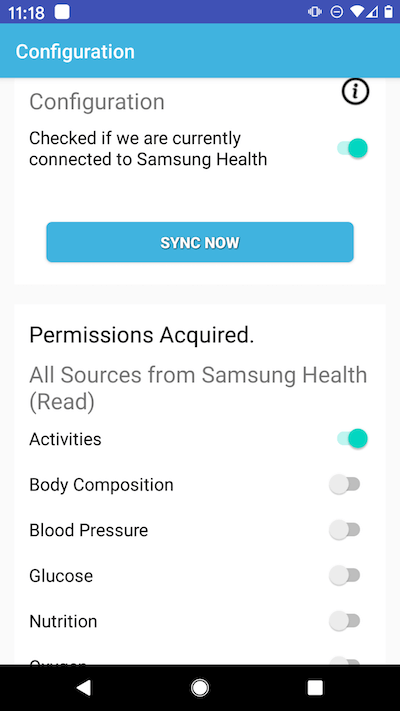
На відміну від більшості наших інтеграцій, Samsung Health вимагає встановлення нашого безкоштовного додатка FitnessSyncer для Android, який не тільки надасть вам швидкий мобільний доступ до вашої панелі управління та потокового перегляду в дорозі, а й інтегрує Samsung Health з FitnessSyncer .
Опинившись у FitnessSyncer:
- перейдіть до розділу Samsung Health, натиснувши на картку Samsung Health на першій вкладці («Стан синхронізації» або «Джерела» у попередніх версіях)
- Виберіть типи даних, які ви бажаєте читати або записувати з Samsung Health. Під час зміни цих типів даних вам може бути запропоновано надати FitnessSyncer дозволи на читання або запис цих даних. Як і у випадку з нашим хмарним сервісом, ви повинні прийняти всі запитувані дозволи. У діалоговому вікні, що з’явиться з Samsung Health, може знадобитися прокрутка, щоб прийняти всі дозволи.
- Після надання дозволів ви зможете натиснути кнопку «Синхронізувати» і розпочати синхронізацію даних із FitnessSyncer.
Щоб додати джерела або пункти призначення, розташовані далі за Samsung Health: скористайтеся кнопкою «Назад» або проведіть пальцем вправо, щоб повернутися до першої вкладки та додати їх.
Слід зауважити, що, хоча користувачі FitnessSyncer Pro не мають жодних обмежень, для безкоштовних користувачів встановлено обмеження на кількість завдань «джерел» та «призначень» у їхньому обліковому записі, і кожне з цих перемикань враховується в цьому ліміті.
FitnessSyncer синхронізує ваш Samsung Health після натискання кнопки «Синхронізувати» або автоматично через певні проміжки часу, якщо ви підключені до Wi-Fi. Щоб вимкнути стандартну синхронізацію або змінити вимоги до Wi-Fi, відкрийте налаштування програми (кнопка облікового запису у верхньому правому куті в новітній версії або вкладка «Налаштування» у попередніх версіях) і виберіть «Синхронізація пристроїв».
Щоб синхронізувати Samsung Health без відкриття програми, додайте плитку FitnessSyncer до «Швидких налаштувань», натисніть і утримуйте піктограму FitnessSyncer та виберіть Samsung Health, якщо вона є у списку, або скористайтеся додатком для автоматизації, наприклад Tasker. Див. розділ «Синхронізація з головного екрана, розділу «Швидкі налаштування» та додатків для автоматизації».
Якщо у вас виникають проблеми зі стандартною синхронізацією, переконайтеся, що встановлено прапорець «Стандартна синхронізація», а також, якщо ви вибрали синхронізацію лише через Wi-Fi, що у визначений час синхронізації ви підключені до мережі Wi-Fi. Користувачі FitnessSyncer Pro можуть запланувати періодичну синхронізацію, створивши завдання «Оновлення джерела та призначення».
Якщо у вас виникли проблеми з FitnessSyncer, переконайтеся, що ви використовуєте найновіші версії FitnessSyncer та Samsung Health.
Якщо у вас є будь-які відгуки чи питання щодо додатка, будь ласка, не соромтеся звертатися до нас.

Які типи даних я можу зчитувати або публікувати в Samsung Health?
З поля «Samsung Health» можна зчитати такі типи даних:
- Активність
- Склад тіла
- Артеріальний тиск
- Глюкоза
- Харчування
- Кисень
- Сон
- Температура
У поле «Samsung Health» можна ввести такі типи даних:
- Активність
- Склад тіла
- Артеріальний тиск
- Глюкоза
- Харчування
- Кисень
- Сон
- Температура
Чи можна додати фільтри до джерел або пунктів призначення Samsung Health?
Так, ви можете додавати фільтри до джерел та пунктів призначення Samsung Health — як на FitnessSyncer.com, так і в додатку, скориставшись функцією «Налаштувати фільтри» під час редагування джерела або пункту призначення.
Чи можна мати кілька облікових записів Samsung Health?
Ні, FitnessSyncer призначений для підтримки лише одного джерела та одного пункту призначення для кожного типу даних та кожного рахунку Samsung Health. Якщо вам потрібно кілька рахунків, зверніться до нас за допомогою.
Коли я вибираю тип даних і погоджуюся з умовами доступу, прапорець зникає. Чому?
Зазвичай це відбувається через те, що один або кілька необхідних дозволів не були надані. Діалогове вікно, яке показує Samsung Health, можна прокручувати, і в ньому можуть бути інші дозволи, які вам потрібно ввімкнути або вимкнути. Якщо проблема не вирішилася, будь ласка, зв’яжіться з нами.
Під час синхронізації з’являються помилки, пов’язані з правами доступу. Як це виправити?
Коли Samsung Health вказує на помилки з правами доступу, це зазвичай означає, що один або кілька запитуваних нами прав доступу було відхилено. Переглянути список у Samsung Health можна таким чином:
- Виберіть меню у верхньому правому куті головного екрана Samsung Health
- Виберіть «Налаштування»
- Прокрутіть вниз до Health Connect і натисніть «Додатки»
- Виберіть FitnessSyncer
- Вибрати всі дозволи
Якщо проблема не зникла, спробуйте скасувати вибір цього дозволу, а потім знову його вибрати. Якщо проблема не вирішиться, зверніться до нас за додатковою допомогою.
А як щодо Samsung Health замість iOS?
На жаль, компанія Samsung поки що не надала нам надійного способу отримати доступ до ваших даних на iOS. Якщо вам потрібна додаткова інформація, будь ласка, звертайтеся до нас.
Чи існує рішення для Samsung Gear?
У нас немає власного рішення; однак додаток Run4Gear, доступний у Galaxy Store, інтегрований із FitnessSyncer.
Я завантажив свої дані з Samsung Health у вигляді файлу JSON; як їх імпортувати?
Наразі ми не підтримуємо формат файлів Samsung Health JSON. Натомість ми рекомендуємо скористатися нашою вбудованою підтримкою в Samsung Health, що забезпечить вам кращі та надійніші результати.
Чи синхронізує FitnessSyncer свої кроки з Samsung Health?
З липня 2020 року Samsung Health не дозволяє стороннім додаткам публікувати дані про кількість кроків в екосистемі Samsung Health; для управління підрахунком кроків у Samsung Health необхідно мати сумісний пристрій для підрахунку кроків Samsung Health.
Чи здійснює FitnessSyncer зчитування або запис HRV за допомогою Samsung Health?
На жаль, Samsung Health наразі не підтримує дані HRV.


