
FitnessSyncer Calendar
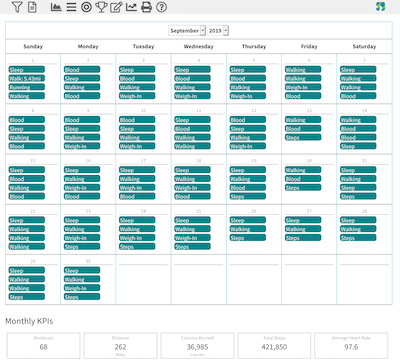
FitnessSyncer Calendar viser dine sundheds- og træningsdata i en kalendervisning og giver dig et overblik over dine fremskridt i løbet af måneden.
Du kan filtrere dine data ved hjælp af filterikonet , hvor du kan vælge de kilder, der skal vises. FitnessSyncer Pro-brugere kan også vælge, hvilke typer aktiviteter de gerne vil have vist, f.eks. kun løb, svømning og cykeltræning. Du kan gemme filteret som standardindstilling, så det vises hver gang du åbner kalenderen, ved at klikke på »Gem« i filtermenuen.
Du kan indstille, om skærmen skal vise måleenheder i det imperiale eller metriske system, samt tidszonen, i din profil.
Måneds- og ugevisninger
Brug visningsvælgeren i kalenderens værktøjslinje til at skifte mellem måneds- og ugevisning. I månedsvisningen vises dine data i et gitter, hvor hver celle svarer til en dag. I ugevisningen vises de syv dage efter hinanden, og alle optegnelser for den enkelte dag vises nedenunder, så det er nemt at få overblik over en travl dag uden at skulle rulle ned i en celle.
FitnessSyncer husker, hvilken visning du sidst brugte, og vender tilbage til den, næste gang du åbner kalenderen, så der er ikke noget, du skal indstille.
- Pilene på hver side af datoen flytter dig en måned ad gangen i månedsvisningen og en uge ad gangen i ugevisningen.
- Ugen begynder på søndag eller mandag, afhængigt af indstillingen for ugens første dag i din profil.
- KPI’erne under kalenderen opsummerer det, du ser på, så de dækker måneden i månedsvisningen og ugen i ugevisningen.
Dage med mange oplæsninger
Nogle data modtages flere gange om dagen. En kontinuerlig glukosemåler kan registrere værdier hvert par minutter, og temperatur og iltindhold i blodet ligger ofte ikke langt bagefter. I stedet for at fylde en dag med næsten identiske poster grupperer FitnessSyncer dem i en enkelt række, der viser antallet, f.eks. »×30 Glukose«.
Klik på den pågældende række for at åbne den fulde liste over målinger med angivelse af tidspunktet for hver enkelt. Derfra kan du klikke på en hvilken som helst måling for at åbne den, eller lukke listen og fortsætte. Dette fungerer på samme måde i både måneds- og ugevisningen.
Fitnesskalender
Hvis du er på udkig efter en ren fitnesskalender, kan du bruge FitnessSyncer Notebook til at registrere dine aktiviteter, som derefter kan vises på FitnessSyncer Calendar. Den er meget nem at bruge og kan nemt tilpasses dine behov.
Eksterne kalendere
Hvis du bruger en onlinekalender som f.eks. Google Kalender, Outlook, Apple Kalender eller et hvilket som helst program, der understøtter .ics-filer, kan du også se disse oplysninger i dit eksisterende kalenderprogram ved at klikke på -ikonet i værktøjslinjen og kopiere linket ind i din onlinekalender. Linket bevarer alle de datafiltre, du har anvendt (på datatypeniveau, ikke på den enkelte kilde), så sørg for at gøre det først.

