
FitnessSyncer Calendar
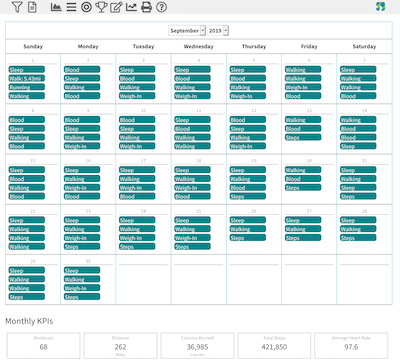
FitnessSyncer Calendar zeigt Ihre Gesundheits- und Fitnessdaten in einer Kalenderansicht an und bietet Ihnen eine Übersicht über Ihre Fortschritte im Laufe des Monats.
Sie können Ihre Daten mithilfe des Filtersymbols „“ filtern, über das Sie die in der Anzeige verwendeten Quellen auswählen können. FitnessSyncer Pro-Nutzer können zudem die Arten von Aktivitäten auswählen, die angezeigt werden sollen, beispielsweise nur Lauf-, Schwimm- und Radtrainings. Sie können den Filter als Standard für jeden Besuch des Kalenders speichern, indem Sie im Filtermenü auf „Speichern“ klicken.
In Ihrem Profil können Sie die Einstellung für imperiale oder metrische Maßeinheiten sowie die Zeitzone der Anzeige festlegen.
Monats- und Wochenansichten
Verwenden Sie die Ansichtsauswahl in der Kalender-Symbolleiste, um zwischen der Monats- und der Wochenansicht zu wechseln. In der Monatsansicht werden Ihre Daten in einem Raster dargestellt, wobei jede Zelle einem Tag entspricht. In der Wochenansicht werden die sieben Tage nacheinander aufgelistet, wobei alle Einträge des jeweiligen Tages darunter angezeigt werden, sodass ein ereignisreicher Tag leicht zu überblicken ist, ohne dass Sie innerhalb einer Zelle scrollen müssen.
FitnessSyncer merkt sich, welche Ansicht Sie zuletzt verwendet haben, und kehrt beim nächsten Öffnen des Kalenders zu dieser Ansicht zurück, sodass Sie keine Einstellungen vornehmen müssen.
- Mit den Pfeilen zu beiden Seiten des Datums können Sie in der Monatsansicht jeweils um einen Monat und in der Wochenansicht jeweils um eine Woche blättern.
- Die Woche beginnt je nach der in Ihrem Profil festgelegten Einstellung für den ersten Wochentag entweder am Sonntag oder am Montag.
- Die KPIs unterhalb des Kalenders fassen die jeweils angezeigten Informationen zusammen; sie decken somit den Monat in der Monatsansicht und die Woche in der Wochenansicht ab.
Tage mit vielen Lesungen
Manche Daten gehen mehrmals täglich ein. Ein kontinuierliches Glukosemessgerät kann alle paar Minuten einen Messwert aufzeichnen, und Temperatur- sowie Blutsauerstoffwerte liegen oft nicht weit dahinter. Anstatt einen Tag mit nahezu identischen Einträgen zu füllen, fasst FitnessSyncer diese zu einer einzigen Zeile zusammen, in der die Anzahl angegeben wird, beispielsweise „×30 Glukose“.
Klicken Sie auf diese Zeile, um die vollständige Liste der Messwerte mit den jeweiligen Zeitangaben zu öffnen. Von dort aus können Sie auf einen beliebigen Messwert klicken, um ihn zu öffnen, oder die Liste schließen und fortfahren. Dies funktioniert sowohl in der Monats- als auch in der Wochenansicht auf dieselbe Weise.
Fitnesskalender
Wenn Sie auf der Suche nach einem reinen Fitnesskalender sind, können Sie FitnessSyncer Notebook nutzen, um Ihre Aktivitäten zu erfassen, die dann auf dem FitnessSyncer Calendar angezeigt werden können. Die Bedienung ist sehr einfach und das System lässt sich ganz nach Ihren Bedürfnissen erweitern.
Externe Kalender
Wenn Sie einen Online-Kalender wie Google Kalender, Outlook, Apple Kalender oder ein anderes Programm verwenden, das .ics-Dateien unterstützt, können Sie diese Informationen auch in Ihrer bestehenden Kalenderanwendung einsehen, indem Sie in der Symbolleiste auf das Symbol „“ klicken und den Link in Ihren Online-Kalender kopieren. Der Link behält alle von Ihnen angewendeten Datenfilter bei (auf Datentyp-Ebene, nicht auf der Ebene der einzelnen Quellen); stellen Sie daher sicher, dass Sie dies zuerst tun.

