
FitnessSyncer Calendar
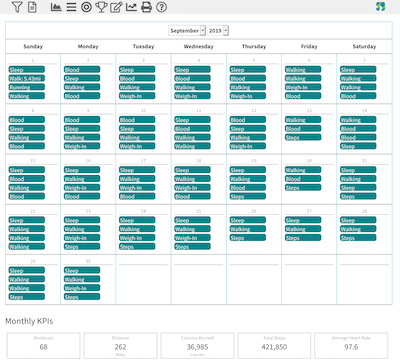
FitnessSyncer Calendarでは、健康やフィットネスのデータをカレンダー形式で表示し、その月の進捗状況の概要を確認できます。
フィルターアイコン「」を使用してデータを絞り込むことができます。ここでは、表示に使用するデータソースを選択できます。 FitnessSyncer Pro ユーザーは、表示したいアクティビティの種類(例:ランニング、水泳、サイクリングのトレーニングのみを表示するなど)を選択することもできます。フィルターメニューの「保存」をクリックすると、そのフィルターをカレンダーにアクセスするたびに適用されるデフォルト設定として保存できます。
プロフィール設定で、表示単位(インペリアルまたはメートル法)やタイムゾーンを設定できます。
月別・週別表示
カレンダーツールバーの「表示」ピッカーを使って、「月表示」と「週表示」を切り替えることができます。「月表示」では、データがグリッド上に、1日につき1セルずつ表示されます。「週表示」では、7日間が連続して一覧表示され、各日に記録されたすべての項目がその下に表示されるため、忙しい日でもセル内をスクロールすることなく、一目で把握しやすくなります。
FitnessSyncerは、前回使用していた表示を記憶しており、次にカレンダーを開いた際にその表示に戻してくれるため、設定する必要はありません。
- 日付の両側にある矢印をクリックすると、「月表示」では1か月ずつ、「週表示」では1週間ずつ移動します。
- 週は、プロフィールで設定された「週の初日」に応じて、日曜日または月曜日から始まります。
- カレンダーの下にあるKPIは、表示中の内容をまとめて示すもので、月表示ではその月の、週表示ではその週の情報を網羅しています。
読書にふける日々
一部のデータは1日に何度も記録されます。連続血糖モニターは数分おきに記録を行うことがあり、体温や血中酸素濃度もそれに近い頻度で記録されることがよくあります。ほぼ同じ内容の記録で1日を埋め尽くすのではなく、FitnessSyncerはそれらを1行にまとめ、「×30 血糖値」のように回数を表示します。
その行をクリックすると、各読書の時間が記載された完全なリストが表示されます。そこから、任意の読書をクリックして詳細を表示することも、リストを閉じて操作を続けることもできます。この操作は、「月」ビューと「週」ビューの両方で同じように機能します。
フィットネスカレンダー
純粋なフィットネスカレンダーをお探しなら、FitnessSyncer Notebookを使って活動を記録し、その内容をFitnessSyncer Calendarに表示させることができます。使い方は非常に簡単で、ニーズに合わせて自由にカスタマイズすることも可能です。
外部カレンダー
Googleカレンダー、Outlook、Appleカレンダーなど、.icsファイルに対応したオンラインカレンダーをご利用の場合は、ツールバーのアイコンをクリックし、そのリンクをオンラインカレンダーに貼り付けることで、お使いのカレンダーアプリでもこの情報を確認できます。 このリンクには、適用済みのすべてのデータフィルター(個々のソース単位ではなく、データタイプ単位)が反映されますので、必ず最初にフィルターを設定しておいてください。

