
FitnessSyncer Calendar
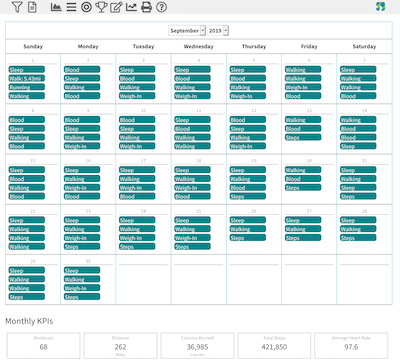
FitnessSyncer Calendar visar dina hälso- och träningsdata i en kalendervy och ger dig en sammanfattning av dina framsteg under månaden.
Du kan filtrera dina data med hjälp av filterikonen , där du kan välja vilka källor som ska visas. FitnessSyncer Pro-användare kan också välja vilka typer av aktiviteter de vill se, till exempel att endast visa löp-, sim- och cykelträningar. Du kan spara filtret som standardinställning för varje gång du besöker kalendern genom att klicka på Spara i filtermenyn.
Du kan ställa in om displayen ska visa mått enligt det brittiska eller det metriska systemet samt tidszonen i din profil.
Månads- och veckovy
Använd visningsväljaren i kalenderverktygsfältet för att växla mellan månads- och veckovy. I månadsvyn visas dina data i ett rutnät, med en cell per dag. I veckovyn listas de sju dagarna efter varandra, med alla anteckningar för varje dag under respektive dag, vilket gör det enkelt att överblicka en fullspäckad dag utan att behöva bläddra inom en cell.
FitnessSyncer kommer ihåg vilken vy du senast använde och tar dig tillbaka till den nästa gång du öppnar kalendern, så du behöver inte ställa in någonting.
- Pilarna på vardera sidan om datumet låter dig bläddra en månad i taget i månadsvyn och en vecka i taget i veckovyn.
- Veckan börjar på söndag eller måndag, beroende på inställningen för veckans första dag i din profil.
- Nyckeltalen under kalendern sammanfattar det du tittar på, så de omfattar hela månaden i månadsvyn och hela veckan i veckovyn.
Dagar med många läsningar
Vissa data kommer in flera gånger om dagen. En kontinuerlig glukosmätare kan registrera värden med några minuters mellanrum, och temperatur och syrehalt i blodet ligger ofta inte långt efter. Istället för att fylla en dag med nästan identiska poster grupperar FitnessSyncer dem i en enda rad som visar antalet, till exempel ”×30 Glukos”.
Klicka på den raden för att öppna den fullständiga listan över mätvärden med respektive tidpunkt. Därifrån kan du klicka på valfritt mätvärde för att öppna det, eller stänga listan och fortsätta. Detta fungerar på samma sätt i både månads- och veckovyn.
Träningskalender
Om du letar efter en renodlad träningskalender kan du använda FitnessSyncer Notebook för att registrera dina aktiviteter, och dessa kan sedan visas på FitnessSyncer Calendar. Den är mycket enkel att använda och går att anpassa efter dina behov.
Externa kalendrar
Om du använder en onlinekalender som Google Kalender, Outlook, Apple Kalender eller något annat program som stöder .ics-filer kan du också se denna information i ditt befintliga kalenderprogram genom att klicka på ikonen i verktygsfältet och kopiera länken till din onlinekalender. Länken bevarar alla datafilter som du har tillämpat (på datatypnivå, inte på enskilda källor), så se till att göra det först.

