
FitnessSyncer Calendar
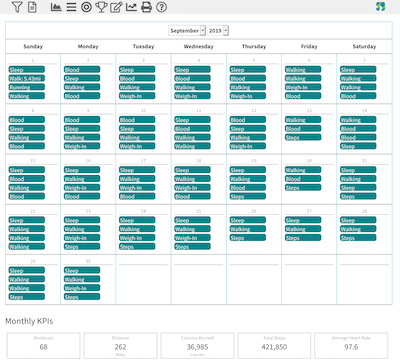
FitnessSyncer Calendar 以日历视图展示您的健康和健身数据,并为您提供本月进展的总结。
您可以使用筛选图标 对数据进行筛选,在该处可选择用于显示的数据来源。 FitnessSyncer Pro 用户还可以选择希望显示的活动类型,例如仅显示跑步、游泳和骑行训练。您可以通过点击“筛选”菜单中的“保存”按钮,将该筛选条件保存为默认设置,以便每次访问日历时自动应用。
您可以在“个人资料”中设置显示的英制或公制单位以及时区。
月视图和周视图
使用日历工具栏中的“视图”选择器,可在“月视图”和“周视图”之间切换。“月视图”将数据以网格形式呈现,每个单元格代表一天。“周视图”则将七天依次列出,每一天的所有记录都显示在该天下方,因此即使日程繁忙,也无需在单元格内滚动即可轻松查看。
FitnessSyncer 会记住您上次使用的视图,并在您下次打开“日历”时自动返回该视图,因此无需进行任何设置。
- 在“月视图”中,日期两侧的箭头可让您一次向前或向后移动一个月;在“周视图”中,则可一次向前或向后移动一周。
- 根据您“个人资料”中“一周的第一天”的设置,一周从周日或周一开始。
- 日历下方的关键绩效指标(KPI)汇总了您当前查看的内容,因此在“月视图”中涵盖当月,在“周视图”中涵盖当周。
阅读丰富的日子
有些数据每天会更新多次。连续血糖监测仪每隔几分钟就会记录一次数据,而体温和血氧水平的数据更新频率通常也相差无几。为了避免整日记录几乎完全相同的条目,FitnessSyncer会将它们归纳为一行,显示数据次数,例如“×30 血糖”。
点击该行可打开包含每项读数及对应时间的完整列表。在该列表中,您可以点击任意一项读数来查看详情,或者关闭列表继续操作。无论在“月视图”还是“周视图”中,该功能的使用方式均相同。
健身日历
如果您需要一个纯粹的健身日历,可以使用 FitnessSyncer Notebook 来记录您的活动,这些记录可以显示在 FitnessSyncer Calendar 上。它使用起来非常简单,并且具有很强的可扩展性,能够满足您的各种需求。
外部日历
如果您使用的是 Google 日历、Outlook、Apple 日历等在线日历,或者任何支持 .ics 格式的日历应用,也可以通过点击工具栏中的 图标,并将链接复制到您的在线日历中,在现有日历应用中查看这些信息。 该链接将保留您已应用的所有数据筛选条件(在数据类型层面,而非单个数据源层面),因此请务必先进行筛选设置。

