
FitnessSyncer ShoeRenew
Le choix de la bonne chaussure de sport dépend du type d'activité que vous pratiquez. Mais quel que soit votre choix, les chaussures de course s'usent inévitablement. La plupart des experts s'accordent à dire qu'il faut les remplacer après avoir parcouru entre 300 et 600 miles.
La fonction FitnessSyncer ShoeRenew est un moyen pratique de calculer la distance parcourue ou la durée de toutes les activités réalisées avec vos chaussures ou votre équipement. Nous vous enverrons une notification par e-mail lorsque vous dépasserez le seuil que vous aurez défini, afin que vos chaussures ou votre équipement restent confortables et vous protègent contre les blessures.
FitnessSyncer ShoeRenew ne se limite pas aux chaussures. Tout équipement nécessitant un renouvellement ou un entretien régulier peut être facilement suivi, comme les révisions de vélo.
Vous souhaitez l'utiliser à d'autres fins ? Nous proposons également des alertes qui peuvent surveiller tous vos indicateurs de santé et de forme physique et vous avertir lorsque vous atteignez votre objectif, qu'un indicateur suscite des inquiétudes ou que vous n'avez pas fait d'exercice depuis un certain temps.
Pour configurer l'une de ces tâches :
- Depuis votre compte, ajoutez une nouvelle tâche de destination
- Type : définissez le type sur FitnessSyncer ShoeRenew
- Nom : Décrivez votre tâche. Si ce champ est laissé vide, FitnessSyncer créera une valeur par défaut.
- Date d'achat : Indiquez la date à laquelle vous avez acheté vos chaussures ou la date de votre dernier entretien de votre équipement.
- Suivi : souhaitez-vous effectuer un suivi en fonction de la distance ou du temps ?
- Durée : Indiquez la distance ou la durée pour laquelle vous souhaitez recevoir l'alerte.
- « Me renvoyer la notification à » : si, pour une raison quelconque, vous n'avez pas reçu l'e-mail précédent, quand souhaitez-vous qu'un nouvel e-mail vous soit envoyé ?
- Heure de synchronisation : permet de définir l'heure à laquelle vous souhaitez synchroniser vos données. Il peut s'agir d'une heure précise ou d'une synchronisation toutes les heures si vous êtes un utilisateur Pro.
- Activé : vous devez cocher cette case pour utiliser cette destination. Si cette case n'est pas cochée, cette destination ne s'exécutera jamais.
- Filtres (dans les options avancées) : vous pouvez filtrer les données lues à partir de cette source de différentes manières ; consultez la section « Filtres » pour plus d'informations. L'une des principales raisons d'utiliser les filtres ici est lorsque vous utilisez différents équipements pour différentes activités et que vous souhaitez les suivre séparément. Remarque : cette fonctionnalité n'est pas disponible dans nos applications.
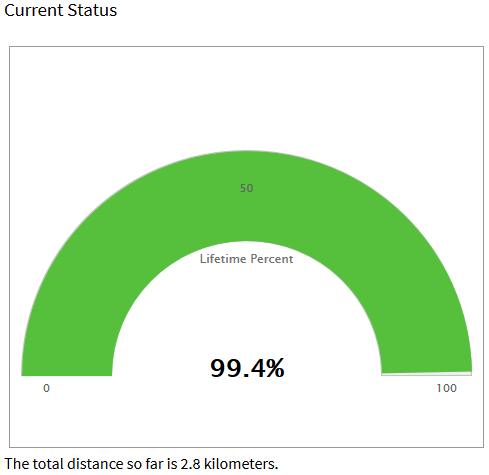
Après votre prochaine synchronisation, vous pourrez modifier à nouveau la tâche ShoeRenew pour afficher un graphique indiquant la durée de vie restante approximative. Vous verrez également ce même graphique sur notre Dashboard. Si vous êtes un utilisateur Pro, vous pouvez également ajouter les valeurs numériques correspondant à la distance et au pourcentage en tant qu’indicateurs clés de performance (KPI).
Pour consulter les données utilisées pour le calcul de votre ShoeRenew, vous pouvez cliquer sur le lien « Télécharger un exemple CSV » sur la page de l'éditeur ; cela vous permettra de télécharger les données des quatre derniers mois pour cette destination. C'est un excellent moyen de tester les filtres.
Si vous possédez plusieurs paires de chaussures ou objets que vous suivez, et qu'il n'existe pas de moyen clair de les filtrer, pensez à utiliser des balises. Pour commencer, rien de plus simple : rendez-vous sur notre Stream, sélectionnez un article, passez en mode édition et ajoutez un tag. Ensuite, dans votre configuration ShoeRenew, ajoutez un filtre pour ce tag. Chaque fois que nous détecterons des articles portant ce tag, nous mettrons à jour les statistiques.
Sur cette page, la barre d'outils des tâches existantes proposera les options suivantes :
- : Exporter un échantillon vers CSV (un excellent moyen de tester les filtres)
- : Réinitialiser la tâche
- : Supprimer la source et toutes ses données

