
FitnessSyncer ShoeRenew
De keuze voor de juiste sportschoen hangt af van het soort activiteit dat je beoefent. Maar welke je ook kiest: hardloopschoenen slijten nu eenmaal. De meeste deskundigen zijn het erover eens dat schoenen na 300 tot 600 mijl moeten worden vervangen.
De FitnessSyncer ShoeRenew is een handige manier om de afstand of de duur te berekenen van alle activiteiten die je met je schoenen of uitrusting hebt voltooid. We sturen je een e-mailmelding zodra je de door jou ingestelde drempel overschrijdt — zodat je schoenen of uitrusting comfortabel blijven en je beschermen tegen blessures.
FitnessSyncer ShoeRenew is niet beperkt tot schoenen. Alle uitrusting die regelmatig vervangen of onderhouden moet worden, kan eenvoudig worden bijgehouden, zoals fietsonderhoud.
Wil je het voor andere doeleinden gebruiken? We hebben ook meldingen die al je gezondheids- en fitnessgegevens in de gaten houden en je waarschuwen wanneer je je doel hebt bereikt, een zorgwekkende waarde hebt of al een tijdje niet hebt gesport.
Om een van deze taken in te stellen:
- Voeg vanuit je account een nieuwe bestemmingsopdracht toe:
- Type: Stel het type in op FitnessSyncer ShoeRenew
- Naam: Beschrijf je taak. Als je dit veld leeg laat, wordt er automatisch een standaardnaam aangemaakt met FitnessSyncer.
- Aankoopdatum: Geef aan wanneer u uw schoenen hebt gekocht of wanneer uw uitrusting voor het laatst is onderhouden.
- Registreren op basis van: Wil je registreren op basis van afstand of op basis van tijd?
- Geldigheidsduur: Geef de afstand of tijd aan waarvoor je de waarschuwing wilt ontvangen.
- Opnieuw melden op: Als je de vorige e-mail om de een of andere reden gemist hebt, wanneer wil je dan dat er een nieuwe e-mail naar je wordt gestuurd?
- Synchronisatietijd: Hiermee geef je aan wanneer je je gegevens wilt synchroniseren. Dit kan een specifiek tijdstip zijn of elk uur, als je een Pro-gebruiker bent.
- Ingeschakeld: U moet het selectievakje aanvinken om deze bestemming te kunnen gebruiken. Als dit selectievakje niet is aangevinkt, wordt deze bestemming nooit uitgevoerd.
- Filters (in Geavanceerde opties): Je kunt de gegevens die uit deze bron worden opgehaald op verschillende manieren filteren; zie het gedeelte ‘Filters’ voor meer informatie. Een van de belangrijkste redenen om hier filters te gebruiken, is wanneer je voor verschillende activiteiten verschillende apparatuur gebruikt en deze afzonderlijk wilt bijhouden. Opmerking: deze functie is niet beschikbaar in onze apps.
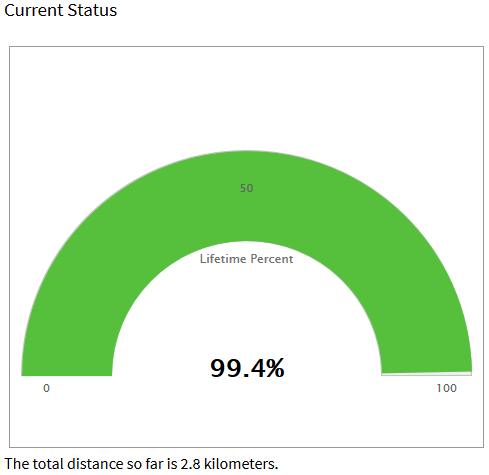
Na je volgende synchronisatie kun je de ShoeRenew-taak opnieuw bewerken om een grafiek te bekijken die de geschatte resterende levensduur weergeeft. Je ziet dezelfde grafiek ook op onze Dashboard. Als je een Pro-gebruiker bent, kun je ook de numerieke waarden voor de afstand en het percentage toevoegen als KPI.
Om de gegevens te bekijken die worden gebruikt voor je ShoeRenew-berekening, kun je op de link ‘Voorbeeld CSV downloaden’ op de bewerkingspagina klikken. Hiermee worden de gegevens van de afgelopen vier maanden voor deze bestemming gedownload. Dit is een uitstekende manier om filters uit te proberen.
Als je meerdere schoenen of andere items bijhoudt en er geen duidelijke manier is om te filteren, kun je overwegen om tags te gebruiken. De eenvoudigste manier om hiermee aan de slag te gaan is via onze Stream: selecteer een item, ga naar de bewerkings-modus en voeg een tag toe. Voeg vervolgens in je ShoeRenew-configuratie een filter toe voor die tag. Telkens wanneer we items met die tag zien, werken we de statistieken bij.
Op deze pagina bevat de werkbalk bij bestaande taken de volgende opties:
- : Exporteer een voorbeeld naar CSV (een geweldige manier om filters te testen)
- : De taak opnieuw instellen
- : Verwijder de bron en alle bijbehorende gegevens

