
FitnessSyncer Leaderboards
FitnessSyncer Leaderboards es una forma sencilla de organizar una competición de salud y forma física entre tu familia, amigos y compañeros de trabajo. Y con FitnessSyncer, puedes utilizar cualquier dispositivo y servicio que ya utilices, ¡así que es muy fácil!
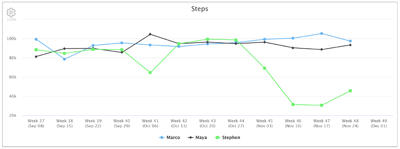
FitnessSyncer Leaderboards muestra la clasificación, un gráfico y una tabla para cualquier campo de datos que elijas, como los pasos, la distancia, el peso o el sueño, para que puedas ver quién va en cabeza ahora mismo y cómo ha ido cada periodo. Los datos se basan en la información recopilada de los dispositivos wearables y los servicios de salud y fitness compatibles que ofrecemos, lo que permite una gran competición entre los usuarios de Fitbit, Garmin Connect, Google Health Connect, Apple Health y muchos más. ¡No importa qué dispositivo tengas, puedes participar fácilmente!
La participación en FitnessSyncer Leaderboards es gratuita. Sin embargo, para crear y organizar un FitnessSyncer Leaderboard, es necesario ser miembro de FitnessSyncer Pro.
¿Tengo que ser suscriptor de FitnessSyncer Pro?
La única persona que debe estar suscrita a FitnessSyncer Pro es el organizador de la clasificación. El resto de participantes en la clasificación no necesitan suscripción.
¿Cómo puedo crear una tabla de clasificación?
Ve a «Tablas de clasificación» y selecciona «Crear tabla de clasificación». El editor consta de cinco pasos, y puedes pasar de uno a otro en cualquier momento:
- La competición. Elige si los participantes se clasifican en función de un único campo de datos o si obtienen puntos en varios.
- Qué determina el ganador. Elige el tipo de dato y el campo. Puedes añadir otros campos para que se muestren junto a él. En el caso de un campo que se acumula, como los pasos o la distancia, se clasifica a los participantes según su total. En el caso de una medida, como el peso o la frecuencia cardíaca en reposo, tú eliges en qué se basa la clasificación y si gana el valor más bajo o el más alto.
- Nombre y calendario. Asigna un nombre a la clasificación. Las fechas son opcionales: si no se indican, la clasificación es continua y abarca las últimas 12 semanas.
- Los participantes. Invita a los participantes por correo electrónico y, si lo deseas, agrúpalos en equipos.
- Cómo se muestra. Elige qué vistas incluye la tabla de clasificación (clasificación general, clasificación por equipos, un gráfico de tendencias, una tabla por periodo) y su orden. Basta con una, y la primera es la que ven los participantes en primer lugar.
En cada paso, la sección «Lo que se comunicará a los participantes» recoge la norma en una frase, tal y como la leerán los participantes en su invitación.
Los campos, la clasificación y los puntos no se pueden modificar una vez guardados, ya que cada participante acepta exactamente estas condiciones. Para modificarlos, utiliza la opción «Clonar», que copia la tabla de clasificación y sus participantes en una nueva. Por este motivo, te recomendamos que primero guardes la tabla solo con tus datos y que invites a todos los demás cuando estés satisfecho con el resultado.
Los participantes reciben un correo electrónico de invitación en el idioma que hayas seleccionado en tu correo electrónico, el cual puedes cambiar en tus «Preferencias».
¿Cómo se decide quién es el ganador?
Depende del tipo de campo de datos, y en la parte superior de la tabla de clasificación se indica qué regla se aplica.
- Un campo que suma datos (pasos, distancia, calorías, minutos) se clasifica según el total del periodo, y gana el que obtenga el total más alto.
- Cada parameter (peso, frecuencia cardíaca en reposo, ritmo de carrera, eficiencia del sueño) se clasifica según la media, el mejor valor individual o la variación respecto a la primera medición de cada participante. El organizador decide si gana el valor más bajo o el más alto.
- Se suman puntos por cada gol marcado, y gana quien consiga más puntos.
Los participantes con valores iguales comparten un puesto. Un participante sin datos aparece en la lista sin puesto, indicando el motivo, y nunca se cuenta como cero.
¿Cómo funcionan los puntos?
Una tabla de clasificación por puntos asigna a cada campo puntuable un número de puntos por una cantidad determinada; por ejemplo, 1 punto por cada 1.000 pasos, 5 puntos por cada hora de sueño o 3 puntos por cada minuto en la zona de frecuencia cardíaca 3. Los campos pueden proceder de diferentes tipos de datos, por lo que una misma tabla de clasificación puede combinar la actividad y el sueño.
Puedes partir de un conjunto ya preparado (minutos en cada zona de frecuencia cardíaca, zona de potencia o fase del sueño) o crear tu propia lista. El organizador también puede establecer un límite diario, que es la cantidad máxima de puntos que se pueden ganar en un día, para que un único entrenamiento muy largo no determine el resultado.
Las zonas de frecuencia cardíaca y potencia son las zonas que cada participante ha configurado en sus propias «Preferencias». Una fuente que solo registra totales diarios no tiene minutos en ninguna zona, por lo que no obtiene puntos de zona, y la tabla de clasificación lo indica junto al nombre de ese participante.
¿Podemos competir por equipos?
Sí. En el paso «Participantes» del editor, selecciona «Competir por equipos» e introduce los nombres de los equipos. A continuación, elige quién forma los equipos (puedes asignar cada participante o dejar que cada participante elija al aceptar) y cómo se calcula la puntuación de un equipo (la media de sus miembros, lo cual es justo cuando los equipos tienen diferentes tamaños, o la suma). La tabla de clasificación muestra entonces la clasificación por equipos, además de la individual.
¿Qué ocurre cuando finaliza una clasificación?
Una clasificación con fechas permanece abierta durante tres días tras su fecha de finalización, para que los datos que se sincronicen más tarde sigan contándose. A partir de entonces, el resultado es definitivo y se conserva durante tres meses. Si las notificaciones por correo electrónico están activadas, los participantes reciben el resultado definitivo.
¿Puedo darme de baja?
Sí, puedes darte de baja de la clasificación en cualquier momento. Entra en la página de clasificaciones, selecciona el icono de engranaje de la clasificación en cuestión y elige «Salir de la clasificación». En la aplicación, la opción «Salir de la clasificación» se encuentra al final de cada clasificación. Si luego cambias de opinión, el organizador tendrá que volver a invitarte.
¿Cómo se lee la página de clasificaciones?
Cada clasificación es una ficha que incluye su nombre, su estado y la regla que determina al ganador. La ficha se abre en la primera vista elegida por el organizador, que suele ser la tabla de clasificación: tu propia posición y, a continuación, la posición de cada participante en comparación con el líder. Las demás vistas, como el gráfico de tendencias, son botones situados debajo de la ficha que se abren y se cierran en el mismo lugar.
El icono con forma de engranaje de cada ficha contiene la opción «Descargar CSV», la configuración de las actualizaciones por correo electrónico y, en el caso del organizador, «Propiedades».
¿Qué servicios ofrecéis?
FitnessSyncer es compatible con una amplia variedad de servicios, en función del tipo de datos de la tabla de clasificación. Para ver los servicios compatibles, consulta la lista de aplicaciones, dispositivos de seguimiento y plataformas compatibles con FitnessSyncer.
Cómo acceder a las tablas de clasificación en las aplicaciones FitnessSyncer
Para acceder a las tablas de clasificación en FitnessSyncer para iOS y Android:
- Ve a Dashboard
- Ve al menú «Opciones»
- Selecciona «Cargar paneles de control» y, a continuación, «Resumen de la clasificación».
Allí se muestran tus tablas de clasificación. Con la última versión de la aplicación, también puedes aceptar o rechazar una invitación y abandonar una tabla de clasificación; la aplicación te pedirá que lo confirmes antes de rechazarla o abandonarla. La creación y edición de una tabla de clasificación se realiza en la página web.
¿Puedo compartir un enlace con mis amigos, familiares o compañeros de trabajo para que se registren?
¡Sí, puedes! Para ello:
- Edita tu tabla de clasificación
- En el paso «Participantes», activa la opción «Permitir que cualquier persona con el enlace se una».
- Guardar
- Edita tu tabla de clasificación
- En la barra de herramientas, selecciona el icono «» (Compartir)
- Selecciona la forma en la que quieres acceder al enlace o copia y pega el enlace
Ten en cuenta que cualquiera puede registrarse para participar en tu clasificación, siempre que no se supere el límite de usuarios establecido. No recomendamos publicar el enlace en canales públicos.
¿Cómo puedo crear una competición con clasificación que se limite a un intervalo de fechas concreto?
Por defecto, los FitnessSyncer Leaderboards son continuos, pero puedes especificar las fechas de inicio y fin en la configuración de la clasificación seleccionando «Fechas fijas» en el paso «Nombre y calendario». Puedes ampliar el plazo si tu competición se prolonga más allá de la fecha original.
Quiero crear varias tablas de clasificación con los mismos usuarios; ¿cuál es la mejor forma de hacerlo?
Empieza por configurar un FitnessSyncer Leaderboard y ajústalo a tu gusto. A continuación, utiliza el botón «Clonar» para tus demás parámetros de fitness y salud.
He recibido un correo electrónico sobre una tabla de clasificación, pero cuando me he registrado, ¿no me reconoce la tabla de clasificación?
Asegúrate de que te has registrado con la misma dirección de correo electrónico a la que se envió el mensaje. Si deseas realizar algún cambio, ponte en contacto con el organizador.
Si ese es el caso, es posible que ya no tengas acceso a la clasificación. Ponte en contacto con el organizador de la clasificación o no dudes en ponerte en contacto con nosotros si necesitas ayuda.
¿Están mis datos a salvo y protegidos?
Tu privacidad se respeta en todo momento y solo se comparten los datos exactos solicitados para las clasificaciones que tú aceptes. Los organizadores no pueden modificar el tipo de datos sin que vuelvas a dar tu consentimiento.
El organizador de la clasificación verá los mismos datos que tú ves en la clasificación. Además, el organizador no puede modificar el tipo de datos sin volver a crear la clasificación y sin que tú vuelvas a aceptar los nuevos parámetros.
Además del organizador, todos los miembros de la tabla de clasificación verán los mismos datos que tú ves cuando accedes a ella.
Todos los usuarios que figuren en la tabla de clasificación podrán ver tu nombre de usuario. Por defecto, tu nombre de usuario es la primera parte de tu dirección de correo electrónico, pero puedes cambiarlo en tu perfil.
Solo debes compartir tus métricas con personas y organizaciones en las que confíes.
¿Cómo se identifican mis datos en una tabla de clasificación?
Tus datos están asociados a tu nombre de usuario. Por defecto, tu nombre de usuario es la primera parte de tu dirección de correo electrónico, pero puedes cambiarlo en tu perfil.
¿Qué grado de actualidad tienen los datos de una tabla de clasificación?
FitnessSyncer se encargará de que tus datos en la tabla de clasificación se actualicen al menos una vez al día. Es posible que algunos servicios lo hagan con mayor frecuencia, y que otros, como Apple Health, te exijan utilizar nuestra aplicación para actualizar los datos manualmente.
Los datos que aparecen en la tabla de clasificación están actualizados a la fecha en que se cargaron.
¿Hay algún tipo de datos que no se recomiende utilizar en las tablas de clasificación?
No te recomendamos que crees o te unas a tablas de clasificación que incluyan información personal real, como tu peso y datos similares. La lista es la siguiente: Composición corporal, Glucosa, Oxígeno, Presión arterial, y Temperatura.
Aunque quizá quieras crear una con tus familiares más cercanos, te avisaremos cuando intentes unirte a una tabla de clasificación de este tipo.
Como alternativa, puedes gestionar una tabla de clasificación de este tipo ocultando los valores reales. Clasifica según la variación respecto a la primera medición, de modo que los participantes solo vean la variación, nunca el valor en sí. La opción de ocultar datos está siempre activada para estos tipos de datos, y en la invitación se indica a cada participante exactamente lo que verán los demás. Esto no se puede modificar sin crear una nueva tabla de clasificación y volver a preguntar a todos los participantes.
¿Hay algún tipo de datos que no esté disponible para las tablas de clasificación?
Los datos de ECG y de seguimiento del ciclo no pueden utilizarse para un FitnessSyncer Leaderboard, ya que no existe una competencia significativa que, en nuestra opinión, sea relevante.
Sospecho que un miembro de la clasificación está haciendo trampa.
No supervisamos los datos que figuran en la tabla de clasificación.
¿Cómo se gestionan los duplicados?
Si tienes varios registros, FitnessSyncer eliminará automáticamente los registros duplicados y seleccionará la muestra con el conjunto de datos más completo.
Antes tenía acceso a una tabla de clasificación, pero ¿ya no lo tengo?
La causa habitual de esto suele ser una de las siguientes:
- El organizador ha eliminado la tabla de clasificación.
- El organizador te ha retirado el acceso a la tabla de clasificación.
- El organizador ya no es suscriptor de FitnessSyncer Pro
- El organizador ha eliminado su cuenta
- Te has eliminado de la clasificación
La mejor forma de resolverlo es ponerse en contacto con el organizador.
¿Puedo crear un reto para alcanzar un objetivo común?
Si estás intentando crear un reto para que todo tu equipo alcance un objetivo común, por ejemplo, 5.000.000 de pasos en un mes, ¡FitnessSyncer Leaderboards puede ayudarte!
Elige un campo que se pueda sumar, como los pasos o la distancia; a continuación, selecciona «Establecer un objetivo de equipo en el que todos trabajen juntos» e introduce el valor del objetivo. No se ofrece un objetivo de equipo para una medida como el peso, ya que esos valores no se pueden sumar.
A continuación, la tabla de clasificación muestra el porcentaje del objetivo que se ha cumplido, en comparación con el tiempo transcurrido, así como la contribución de cada participante. El gráfico de tendencias se convierte en un gráfico de columnas apiladas con una línea de objetivo, y cada periodo incluye todos los datos hasta ese momento, incluido este.
¿Buscas más opciones o una representación diferente? Ponte en contacto con nosotros.
¿Puedo crear un reto para la persona que más peso haya perdido?
Sí, puedes crear fácilmente un reto para la persona que más peso haya perdido o que haya alcanzado unos resultados similares.
Al crear la tabla de clasificación, selecciona «Peso» como campo y ordena los resultados según el «Porcentaje de variación respecto a la primera medición», y elige la opción «Gana el valor más bajo». El porcentaje de variación es un criterio justo independientemente del peso inicial de cada participante. Los pesos reales nunca se muestran a nadie; los participantes solo ven la variación.
Recomendamos establecer fechas para dicha tabla de clasificación, de modo que el primer valor de medición se mantenga constante a lo largo de todo el periodo. Esto no se puede modificar sin crear una nueva tabla de clasificación.
¿Cómo puedo transferir un FitnessSyncer Leaderboard a otro usuario?
Ponte en contacto con nosotros y te lo cambiaremos.
¿Hay algún límite en el número de usuarios de FitnessSyncer Leaderboards?
Una tabla de clasificación tiene capacidad para un máximo de 20 participantes. Las tablas de clasificación más amplias están disponibles con una licencia Enterprise, cuyo precio se calcula por participante. Ponte en contacto con nosotros para solicitar una.
Tengo muchos usuarios; ¿cómo puedo subirlos?
La forma más sencilla de añadir muchos usuarios a FitnessSyncer Leaderboards es simplemente copiar y pegar tu lista en la lista de direcciones de correo electrónico. Admitimos datos delimitados por espacios, saltos de línea y comas. Para añadir a cada persona a un equipo al mismo tiempo, pega una persona en cada línea indicando la dirección de correo electrónico, una coma y el nombre del equipo; así es como se ven las dos columnas copiadas de una hoja de cálculo una vez guardadas en CSV. Si el nombre del equipo es nuevo, se añadirá a tu lista de nombres de equipos. Si necesitas ayuda, ponte en contacto con nosotros.
¿Cómo funcionan las tablas de clasificación de zonas de potencia y de frecuencia cardíaca?
Las tablas de clasificación de la zona de potencia y la zona de frecuencia cardíaca se basan en la configuración de cada usuario, así que asegúrate de que tus participantes las configuren correctamente en sus «Preferencias».

