
FitnessSyncer Leaderboards
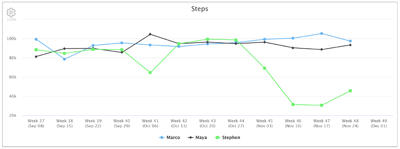
FitnessSyncer Leaderboards on helppo tapa järjestää terveys- ja kuntoilukilpailu perheen, ystävien ja työtovereiden kesken. Ja FitnessSyncer:n avulla voit käyttää mitä tahansa laitetta ja palveluita, joita jo käytät, joten se on todella helppoa!
FitnessSyncer Leaderboards näyttää tulostaulukon, kaavion ja taulukon valitsemastasi tietokentästä, kuten askelmäärästä, matkasta, painosta tai unesta, jotta voit nähdä, kuka on tällä hetkellä johdossa ja miten kukin jakso sujui. Tiedot perustuvat seurantalaitteista ja tukemistamme terveys- ja kuntoilupalveluista kerättyihin tietoihin, mikä mahdollistaa upean kilpailun Fitbit:n, Garmin Connect:n, Google Health Connect:n, Apple Health:n ja muiden käyttäjien välillä. Laitteestasi riippumatta voit osallistua helposti!
Osallistuminen FitnessSyncer Leaderboards:een on ilmaista. FitnessSyncer Leaderboard:n perustaminen ja järjestäminen edellyttää kuitenkin FitnessSyncer Pro:n jäsenyyttä.
Pitääkö minun olla FitnessSyncer Pro-tilaaja?
Ainoa henkilö, jonka on oltava FitnessSyncer Pro-tilaaja, on tulostaulukon järjestäjä. Muilla tulostaulukon osallistujilla ei tarvitse olla tilausta.
Miten luon tulostaulukon?
Siirry kohtaan ”Tulostaulukot” ja valitse ”Luo tulostaulukko”. Editoriin kuuluu viisi vaihetta, joiden välillä voit liikkua milloin tahansa:
- Kilpailu. Valitse, järjestetäänkö osallistujat yhden tietokentän perusteella vai ansaitsevatko he pisteitä useamman kentän perusteella.
- Mikä ratkaisee voittajan. Valitse tietotyyppi ja kenttä. Voit lisätä muita kenttiä, jotka näytetään sen vieressä. Laskettavien kenttien, kuten askelmäärän tai matkan, osalta osallistujat järjestetään kokonaismäärän perusteella. Mittaustulosten, kuten painon tai leposykkeen, osalta valitset, minkä perusteella järjestys määräytyy ja voittaako pienin vai suurin arvo.
- Nimi ja aikataulu. Anna tulostaulukolle nimi. Päivämäärät ovat vapaaehtoisia: ilman niitä tulostaulukko on jatkuva ja kattaa viimeiset 12 viikkoa.
- Osallistujat. Kutsu osallistujat sähköpostitse ja jaa heidät halutessasi ryhmiin.
- Miten se näytetään. Valitse, mitä näkymiä tulostaulukossa on (sijoitukset, joukkueiden sijoitukset, trendikaavio, jaksokohtainen taulukko) ja niiden järjestys. Yksi riittää, ja ensimmäinen näkymä on se, jonka osallistujat näkevät ensimmäisenä.
Kunkin vaiheen alla kohdassa ”Mitä osallistujille kerrotaan” esitetään sääntö yhdellä lauseella, täsmälleen sellaisena kuin osallistujat sen kutsussaan lukevat.
Kenttiä, sijoitusta ja pisteitä ei voi muuttaa tallennuksen jälkeen, koska jokainen osallistuja hyväksyy juuri nämä tiedot. Jos haluat muuttaa niitä, käytä ”Kloonaa”-toimintoa, joka kopioi tulostaulukon ja sen osallistujat uuteen tulostaulukkoon. Tästä syystä suosittelemme, että tallennat ensin vain itsesi tiedot ja kutsut muut mukaan vasta, kun olet tyytyväinen tulostaulukkoon.
Osallistujat saavat kutsusähköpostin valitsemallasi kielellä, jonka voit muuttaa Asetukset-kohdassa.
Miten voittaja valitaan?
Se riippuu tietokentän tyypistä, ja tulostaulukon yläosassa kerrotaan, mitä sääntöä siinä käytetään.
- Kenttä, jossa lasketaan yhteen (askeleet, matka, kalorit, minuutit), arvioidaan kyseisen ajanjakson kokonaissumman perusteella, ja suurin kokonaissumma voittaa.
- Mittausarvo (paino, leposyke, vauhti, unen tehokkuus) arvioidaan keskiarvon, parhaan yksittäisen mittausarvon tai kunkin osallistujan ensimmäisestä mittauksesta tapahtuneen muutoksen perusteella. Järjestäjä päättää, voittaako alin vai korkein arvo.
- Jokaisesta maalialueelle tehdystä maalista saa pisteitä, ja eniten pisteitä kerännyt voittaa.
Osallistujat, joilla on samat arvot, jakavat sijan. Osallistuja, josta ei ole tietoja, mainitaan ilman sijaa ja syyn mainitsemisen kera, eikä häntä lasketa koskaan nollaksi.
Miten pisteet toimivat?
Pistetaulukossa jokaiselle pisteytettävälle kentälle annetaan tietty määrä pisteitä tietyn määrän perusteella, esimerkiksi 1 piste jokaista 1 000 askelta kohti, 5 pistettä jokaista nukuttua tuntia kohti tai 3 pistettä jokaista sykevyöhykkeellä 3 vietettyä minuuttia kohti. Kentät voivat perustua erilaisiin tietotyyppeihin, joten yksi pistetaulukko voi yhdistää liikunnan ja unen.
Voit aloittaa valmiista paketista (minuutteja kussakin sykevyöhykkeessä, tehoalueella tai univaiheessa) tai laatia oman listasi. Järjestäjä voi myös asettaa päivittäisen rajan, eli enimmäispistemäärän, jonka kukaan voi ansaita yhden päivän aikana, jotta yksittäinen erittäin pitkä harjoitus ei ratkaise lopputulosta.
Syke- ja tehoalueet ovat alueita, jotka kukin osallistuja on määrittänyt omissa asetuksissaan. Lähteessä, joka ilmoittaa vain päivittäiset kokonaismäärät, ei ole alueittain laskettuja minuutteja, joten se ei ansaitse aluepisteitä, ja tämä näkyy tulostaulussa kyseisen osallistujan kohdalla.
Voimmeko kilpailla joukkueina?
Kyllä. Valitse editorin ”Osallistujat”-vaiheessa vaihtoehto ”Kilpaile joukkueina” ja syötä joukkueiden nimet. Sen jälkeen valitset, kuka valitsee joukkueen (voit määrittää jokaiselle osallistujalle tiimin tai antaa jokaisen osallistujan valita sen hyväksyessään osallistumisen) ja miten joukkueen tulos lasketaan (jäsenten keskiarvo, mikä on reilua, kun joukkueiden koot vaihtelevat, tai summa). Tulostaulukossa näkyy sitten sekä joukkueiden että yksittäisten osallistujien sijoitukset.
Mitä tapahtuu, kun tulostaulukko päättyy?
Päivämäärillä varustettu tulostaulukko pysyy auki kolme päivää päättymispäivän jälkeen, jotta myöhässä synkronoitavat tiedot otetaan silti huomioon. Sen jälkeen tulos on lopullinen ja säilytetään kolme kuukautta. Jos sähköpostipäivitykset ovat käytössä, osallistujat saavat lopullisen tuloksen.
Voinko kieltäytyä tästä?
Kyllä, voit poistaa itsesi tulostaululta milloin tahansa. Siirry tulostaulujen sivulle, valitse kyseisen tulostaulun rataskuvake ja valitse ”Poistu tulostaululta”. Sovelluksessa ”Poistu tulostaululta” -vaihtoehto löytyy kunkin tulostaulun lopusta. Jos muutat mielesi myöhemmin, järjestäjän on kutsuttava sinut uudelleen.
Miten tulkitsen tulostaulukot-sivua?
Jokainen tulostaulukko on kortti, jossa näkyy sen nimi, tila ja voittajan määrittävä sääntö. Kortti avautuu järjestäjän valitsemalle ensimmäiselle näkymälle, joka on yleensä sijoitustilanne: oma sijoitus ja sen jälkeen jokaisen osallistujan sijoitus suhteessa kärkeen. Muut näkymät, kuten trendikaavio, ovat kortin alla olevia painikkeita, jotka avautuvat ja sulkeutuvat paikan päällä.
Jokaisen kortin hammasratasvalikosta löytyy Lataa CSV -toiminto, sähköpostipäivitysten asetukset sekä järjestelijän kohdalla Ominaisuudet.
Mitä palveluita tarjoatte?
FitnessSyncer tukee laajaa valikoimaa palveluita riippuen tulostaulukon tietotyypistä. Katso tuetut palvelut FitnessSyncer:n sovellusten, seurantalaitteiden ja alustojen luettelosta.
Tulostaulukoiden käyttö FitnessSyncer-sovelluksissa
Voit avata FitnessSyncer:n tulostaulukot iOS:lle ja Android:lle seuraavasti:
- Siirry kohtaan Dashboard
- Siirry Asetukset-valikkoon
- Valitse ”Lataa koontinäytöt” ja sitten ”Tulostaulukon yleiskatsaus”
Siellä näkyvät tulostaulukot. Sovelluksen uusimmalla versiolla voit myös hyväksyä tai hylätä kutsun sekä poistua tulostaulukosta, ja sovellus pyytää sinua vahvistamaan valintasi ennen kuin hylkäät kutsun tai poistut. Tulostaulukon luominen ja muokkaaminen tapahtuu verkkosivustolla.
Voinko jakaa linkin ystävilleni, perheelleni tai työtovereilleni, jotta he voivat rekisteröityä?
Kyllä, se on mahdollista! Toimi seuraavasti:
- Muokkaa tulostaulukkoasi
- Ota kohdassa ”Osallistujat” käyttöön asetus ”Salli kenen tahansa, jolla on linkki, liittyä mukaan”
- Tallenna
- Muokkaa tulostaulukkoasi
- Valitse työkaluriviltä -kuvake (Jaa)
- Valitse, miten haluat avata linkin, tai kopioi ja liitä linkki
Huomaa, että kuka tahansa voi ilmoittautua osallistumaan tulostaulukkoosi, kunhan käyttäjäkiintiösi sallii sen. Emme suosittele linkin jakamista julkisilla kanavilla.
Miten voin järjestää tulostaulukkokilpailun, joka rajoittuu tiettyyn ajanjaksoon?
Oletusarvoisesti FitnessSyncer Leaderboards ovat jatkuvia, mutta voit määrittää aloitus- ja päättymispäivämäärät tulostaulukon asetuksissa valitsemalla ”Kiinteät päivämäärät” kohdassa ”Nimi ja aikataulu”. Voit pidentää ajanjaksoa, jos kilpailusi jatkuu alkuperäisen päivämäärän jälkeen.
Haluan luoda muutaman tulostaulukon, joissa on samat käyttäjät; miten se onnistuu parhaiten?
Aloita määrittämällä yksi FitnessSyncer Leaderboard ja muokkaa se mieleiseksesi. Käytä sitten ”Kloonaa”-painiketta muiden kunto- ja terveysmittareidesi kohdalla.
Sain sähköpostiviestin tulostaulusta, mutta kun rekisteröidyin, järjestelmä ei tunnista tulostaulua?
Varmista, että olet rekisteröitynyt samalla sähköpostiosoitteella, johon viesti lähetettiin. Jos haluat tehdä muutoksia, ota yhteyttä järjestäjään.
Jos asia on näin, saatat olla menettänyt pääsyn tulostaulukkoon. Ota yhteyttä tulostaulukon järjestäjään tai pyydä apua meiltä.
Ovatko tietoni turvassa?
Yksityisyyttäsi kunnioitetaan aina tiukasti, ja jaetaan vain ne tiedot, joita nimenomaisesti pyydetään niihin tulostaulukoihin, joihin olet antanut suostumuksesi. Järjestäjät eivät voi muuttaa tietojen tyyppiä ilman, että annat suostumuksesi uudelleen.
Tulostaulukon ylläpitäjä näkee samat tiedot kuin sinäkin tulostaulukossa. Ylläpitäjä ei myöskään voi muuttaa tietotyyppiä ilman, että tulostaulukko luodaan uudelleen ja sinä hyväksyt uudet parametrit uudelleen.
Järjestäjän lisäksi kaikki tulostaulukon jäsenet näkevät samat tiedot, jotka sinä näet vieraillessasi tulostaulukossa.
Jokainen tulostaulukossa oleva käyttäjä voi nähdä näyttönimesi. Oletusarvoisesti näyttönimesi on sähköpostiosoitteesi ensimmäinen osa, mutta voit muuttaa sitä profiilissasi.
Sinun tulisi jakaa mittarisi vain sellaisten henkilöiden ja organisaatioiden kanssa, joihin luotat.
Miten tietoni tunnistetaan tulostaululla?
Tietosi on liitetty näyttönimeesi. Oletusarvoisesti näyttönimesi on sähköpostiosoitteesi ensimmäinen osa, mutta voit muuttaa sitä profiilissasi.
Kuinka ajantasaisia tulostaulukon tiedot ovat?
FitnessSyncer varmistaa, että tulostaululla olevat tietosi päivitetään vähintään kerran päivässä. Joissakin palveluissa päivitys voi tapahtua useammin, ja joissakin palveluissa, kuten Apple Health, saatat joutua päivittämään tiedot manuaalisesti sovelluksemme avulla.
Tulostaululla näkyvät tiedot ovat ajantasaisia senhetkisen lataamishetken mukaan.
Onko olemassa tietotyyppejä, joita ei suositella käytettäväksi tulostaulukoissa?
Emme suosittele, että luot tai liityt tulostaulukoihin, joissa on todellisia henkilötietoja, kuten painosi ja vastaavia tietoja. Luettelo on seuraava: Glukoosi, Happi, Kehon koostumus, Lämpötila, ja Verenpaine.
Vaikka saattaisitkin haluta luoda sellaisen läheisimpien perheenjäsentesi kanssa, varoitamme sinua, kun yrität liittyä tällaiseen tulostaulukkoon.
Vaihtoehtoisesti voit ylläpitää tällaista tulostaulukkoa niin, että todelliset arvot pidetään piilossa. Järjestä sijoitus ensimmäisen mittauksen tulokseen nähden tapahtuneen muutoksen perusteella, jolloin osallistujat näkevät vain muutoksen, eivät koskaan itse arvoa. Näiden tietotyyppien kohdalla piilotus on aina käytössä, ja kutsussa kerrotaan jokaiselle osallistujalle tarkalleen, mitä muut näkevät. Tätä asetusta ei voi muuttaa ilman, että luodaan uusi tulostaulukko ja pyydetään kaikkia osallistujia uudelleen.
Onko olemassa tietotyyppejä, joita ei voi käyttää tulostaulukoissa?
ECG- ja Cycle Tracking -tietoja ei voida käyttää FitnessSyncer Leaderboard:n osalta, koska mielestämme alalla ei ole merkittävää kilpailua.
Epäilen, että eräs tulostaulukon jäsen huijaa.
Emme valvo tulostaulukon tietoja.
Miten päällekkäisiä tietoja käsitellään?
Jos sinulla on useita tietueita, FitnessSyncer poistaa automaattisesti päällekkäiset tietueet ja valitsee otoksen, jonka tietokanta on kattavin.
Aiemmin minulla oli pääsy tulostaulukkoon, mutta nyt en enää?
Tämän tavallisin syy on jokin seuraavista:
- Järjestäjä on poistanut tulostaulukon
- Järjestäjä on peruuttanut pääsysi tulostaulukkoon
- Järjestäjä ei ole enää FitnessSyncer Pro-tilaaja
- Järjestäjä on poistanut tilinsä
- Olet poistanut itsesi tulostaululta
Paras tapa ratkaista tämä on ottaa yhteyttä järjestäjään.
Voinko luoda haasteen, jolla pyritään yhteiseen tavoitteeseen?
Jos haluat luoda haasteen, jonka avulla koko tiimisi saavuttaa yhteisen tavoitteen, esimerkiksi 5 000 000 askelta kuukaudessa, FitnessSyncer Leaderboards voi auttaa!
Valitse kenttä, jonka arvot lasketaan yhteen, kuten askelmäärä tai matka, valitse sitten vaihtoehto ”Aseta tiimille tavoite, johon kaikki pyrkivät yhdessä” ja syötä tavoitearvo. Tiimitavoitetta ei tarjota esimerkiksi painon kaltaisille mittaustiedoille, koska näitä arvoja ei lasketa yhteen.
Tulostaulukossa näkyy sitten, kuinka suuri osa tavoitteesta on saavutettu suhteessa kuluneeseen aikaan, sekä kunkin osallistujan osuus. Trendikaavio muuttuu pino-pylväskaavioksi, jossa on tavoitelinja, ja kukin ajanjakso sisältää kaikki siihen asti kertyneet tiedot.
Etsitkö lisää vaihtoehtoja tai erilaista esitystapaa? Ota meihin yhteyttä.
Voinko järjestää kilpailun sille, joka laihtuu eniten?
Kyllä, voit helposti luoda haasteen sille, joka on laihtunut eniten tai saavuttanut vastaavia tuloksia.
Kun luot tulostaulukkoa, valitse kentäksi ”Paino” ja lajittele tulokset ”Muutosprosentti ensimmäisestä mittauksesta” -perusteella sekä valitse vaihtoehto ”Pienin arvo voittaa”. Muutosprosentti on oikeudenmukainen eri lähtöpainoille. Todellisia painoja ei näytetä kenellekään; osallistujat näkevät vain muutoksen.
Suosittelemme, että tällaiselle tulostaululle määritetään päivämäärät siten, että ensimmäinen mittausarvo pysyy samana koko ajan. Tätä ei voi muuttaa ilman, että luodaan uusi tulostaulu.
Miten siirrän FitnessSyncer Leaderboard:n toiselle käyttäjälle?
Ota meihin yhteyttä, niin voimme tehdä muutoksen.
Onko FitnessSyncer Leaderboards:n käyttäjämäärälle asetettu rajoitus?
Tulostaulukkoon mahtuu enintään 20 osallistujaa. Suurempia tulostaulukoita on saatavilla Enterprise-lisenssillä, ja niiden hinta määräytyy osallistujamäärän mukaan. Ota meihin yhteyttä, jos haluat tilata sellaisen.
Minulla on paljon käyttäjiä; miten voin ladata heidät järjestelmään?
Helpoin tapa lisätä suuri määrä käyttäjiä FitnessSyncer Leaderboards:een on yksinkertaisesti kopioida ja liittää luettelosi sähköpostiosoiteluetteloon. Järjestelmä tunnistaa välilyönnillä, rivinvaihdolla ja pilkulla erotetut tiedot. Jos haluat lisätä jokaisen henkilön samaan joukkueeseen kerralla, liitä jokaiselle riville yhden henkilön sähköpostiosoite, pilkku ja joukkueen nimi. Näin näyttävät kaksi taulukkolaskentaohjelmasta kopioitua saraketta, kun ne on tallennettu kohtaan CSV. Uusi joukkueen nimi lisätään joukkueiden nimiluetteloon. Jos tarvitset apua, ota meihin yhteyttä.
Miten teho- ja sykealueiden tulostaulukot toimivat?
Teho- ja sykealueiden tulostaulukot perustuvat kunkin käyttäjän omiin asetuksiin, joten varmista, että osallistujat määrittävät nämä asetukset oikein Asetukset-kohdassa.

