
FitnessSyncer Leaderboards
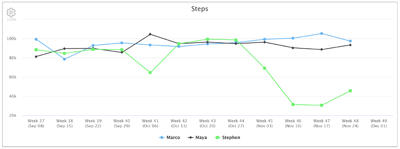
O FitnessSyncer Leaderboards é uma forma simples de organizar uma competição de saúde e boa forma entre a sua família, amigos e colegas. E com o FitnessSyncer, pode utilizar qualquer dispositivo e serviços que já utilize atualmente, pelo que é extremamente fácil!
FitnessSyncer Leaderboards apresenta classificações, um gráfico e uma tabela para qualquer campo de dados que escolher, como passos, distância, peso ou sono, para que possa ver quem está na liderança neste momento e como decorreu cada período. Os dados baseiam-se em informações recolhidas a partir de dispositivos vestíveis e de serviços de saúde e fitness compatíveis que suportamos, permitindo uma competição emocionante entre os utilizadores do Fitbit, Garmin Connect, Google Health Connect, Apple Health e muito mais. Independentemente do seu dispositivo, pode participar com facilidade!
A participação no FitnessSyncer Leaderboards é gratuita. No entanto, para criar e organizar um FitnessSyncer Leaderboard, é necessário ser membro do FitnessSyncer Pro.
É necessário ser assinante do FitnessSyncer Pro?
A única pessoa que precisa de ser assinante do FitnessSyncer Pro é o organizador da tabela de classificação. Todos os outros participantes da tabela de classificação não precisam de ter uma assinatura.
Como posso criar uma tabela de classificação?
Aceda à secção «Tabelas de classificação» e selecione «Criar tabela de classificação». O editor tem cinco etapas, entre as quais pode alternar a qualquer momento:
- A competição. Escolha se os participantes serão classificados com base num único campo de dados ou se irão acumular pontos em vários campos.
- O que determina o vencedor. Escolha o tipo de dados e o campo. Pode adicionar outros campos para exibir ao lado deste. No caso de um campo que acumula valores, como passos ou distância, os participantes são classificados com base no seu total. No caso de uma medição, como o peso ou a frequência cardíaca em repouso, pode escolher o critério de classificação e se o valor mais baixo ou o mais alto é o vencedor.
- Nome e calendário. Atribua um nome à tabela de classificação. As datas são opcionais: sem elas, a tabela de classificação é contínua e abrange as últimas 12 semanas.
- Os participantes. Convide os participantes por e-mail e, se desejar, organize-os em equipas.
- Como é apresentado. Escolha quais as visualizações que a Tabela de Classificação deve incluir (classificação geral, classificação por equipas, um gráfico de tendências, uma tabela por período) e a sua ordem. Basta uma, e a primeira é a que os participantes vêem em primeiro lugar.
Em cada etapa, a secção «O que será comunicado aos participantes» apresenta a regra numa frase, exatamente tal como os participantes a irão ler no seu convite.
Os campos, a classificação e os pontos não podem ser alterados após guardar, uma vez que cada participante concorda exatamente com estes. Para os alterar, utilize a função «Clonar», que copia a tabela de classificação e os seus participantes para uma nova. Por este motivo, sugerimos que guarde primeiro apenas com a sua participação e que convide todos assim que estiver satisfeito com o resultado.
Os participantes recebem um e-mail de convite no idioma definido nas suas preferências de e-mail, que pode alterar nas suas Preferências.
Como é que se determina o vencedor?
Depende do tipo de campo de dados, e a Tabela de Classificação indica, na parte superior, qual a regra que utiliza.
- Um campo que contabiliza valores (passos, distância, calorias, minutos) é classificado com base no total do período, e o total mais elevado vence.
- Uma medição (peso, frequência cardíaca em repouso, ritmo, eficiência do sono) é classificada com base na média, na melhor medição individual ou na variação em relação à primeira medição de cada participante. O organizador decide se vence o valor mais baixo ou o mais elevado.
- São atribuídos pontos por cada campo marcado, e quem obtiver mais pontos vence.
Os participantes com valores iguais partilham a mesma posição. Um participante sem dados é indicado sem posição, com a respetiva justificação, e nunca é contabilizado como zero.
Como funcionam os pontos?
Uma tabela de classificação por pontos atribui a cada campo pontuado um determinado número de pontos por uma determinada quantidade; por exemplo, 1 ponto por cada 1 000 passos, 5 pontos por cada hora de sono ou 3 pontos por cada minuto na zona de frequência cardíaca 3. Os campos podem provir de diferentes tipos de dados, pelo que uma tabela de classificação pode combinar atividade e sono.
Pode começar com um conjunto pré-definido (minutos em cada zona de frequência cardíaca, zona de potência ou fase do sono) ou criar a sua própria lista. O organizador também pode definir um limite diário, que corresponde ao número máximo de pontos que qualquer pessoa pode ganhar num dia, para que um único treino muito longo não determine o resultado.
As zonas de frequência cardíaca e de potência são as zonas que cada participante definiu nas suas próprias Preferências. Uma fonte que apresenta apenas totais diários não indica os minutos passados em cada zona, pelo que não acumula pontos de zona, e a Tabela de Classificação indica isso mesmo ao lado do nome desse participante.
Podemos competir em equipas?
Sim. Na etapa «Participantes» do editor, selecione «Competir em equipas» e introduza os nomes das equipas. Em seguida, escolha quem seleciona a equipa (pode atribuir cada participante ou deixar que cada participante escolha ao aceitar) e como a pontuação da equipa é calculada (a média dos seus membros, o que é justo quando as equipas têm tamanhos diferentes, ou a soma). A Tabela de Classificação apresenta então a classificação das equipas, bem como a classificação individual.
O que acontece quando uma tabela de classificação termina?
Uma tabela de classificação com datas permanece aberta durante três dias após a data de término, para que os dados que forem sincronizados mais tarde continuem a ser contabilizados. Depois disso, o resultado é definitivo e é mantido durante três meses. Se as notificações por e-mail estiverem ativadas, os participantes recebem o resultado final.
Posso optar por não participar?
Sim, pode retirar-se da tabela de classificação a qualquer momento. Aceda à página das tabelas de classificação, selecione a engrenagem nessa tabela de classificação e escolha «Sair da tabela de classificação». Na aplicação, a opção «Sair da tabela de classificação» encontra-se no final de cada tabela de classificação. Se, posteriormente, mudar de ideias, o organizador terá de o convidar novamente.
Como devo interpretar a página das tabelas de classificação?
Cada tabela de classificação é um cartão que apresenta o seu nome, o seu estado e a regra que determina o vencedor. O cartão abre-se na primeira visualização escolhida pelo organizador, que é normalmente a classificação: a sua própria posição, seguida da posição de cada participante em comparação com o líder. As outras visualizações, como o gráfico de tendências, são botões situados por baixo do cartão que se abrem e fecham no próprio local.
A roda dentada em cada cartão dá acesso à opção «Descarregar CSV», à configuração de atualizações por e-mail e, no caso do organizador, às «Propriedades».
Que serviços oferecem?
O FitnessSyncer suporta uma vasta variedade de serviços, dependendo do tipo de dados da Tabela de Classificação. Para conhecer os serviços suportados, consulte a lista de aplicações, rastreadores e plataformas suportadas pelo FitnessSyncer.
Aceder às tabelas de classificação nas aplicações FitnessSyncer
Para aceder às tabelas de classificação em FitnessSyncer para iOS e Android:
- Aceda ao Dashboard
- Aceda ao menu «Opções»
- Selecione «Carregar painéis» e, em seguida, «Visão geral da tabela de classificação»
As suas tabelas de classificação são apresentadas aí. Com a versão mais recente da aplicação, também pode aceitar ou recusar um convite e sair de uma tabela de classificação; a aplicação solicita-lhe que confirme antes de recusar ou sair. A criação e a edição de uma tabela de classificação são efetuadas no site.
Posso partilhar um link com os meus amigos, familiares ou colegas para que se inscrevam?
Sim, pode! Para tal:
- Edite a sua tabela de classificação
- Na etapa «Participantes», ative a opção «Permitir que qualquer pessoa com o link participe»
- Guardar
- Edite a sua tabela de classificação
- Na barra de ferramentas, selecione o ícone «» (Partilhar)
- Selecione a forma como pretende aceder à ligação ou copie e cole a ligação
Tenha em atenção que qualquer pessoa pode inscrever-se para participar na sua tabela de classificação, até ao limite de utilizadores que lhe foi atribuído. Não recomendamos a publicação do link em canais públicos.
Como posso criar uma competição com tabela de classificação que se realize apenas num determinado intervalo de datas?
Por predefinição, as FitnessSyncer Leaderboards são contínuas, mas pode especificar as datas de início e fim na configuração da Tabela de Classificação, selecionando «Datas fixas» na etapa «Nome e calendário». Pode prolongar o prazo caso a sua competição se prolongue para além da data original.
Gostaria de criar algumas tabelas de classificação com os mesmos utilizadores; qual é a melhor forma de o fazer?
Comece por configurar um FitnessSyncer Leaderboard e ajuste-o ao seu gosto. Em seguida, utilize o botão «Clonar» para as suas outras métricas de fitness e saúde.
Recebi um e-mail sobre uma tabela de classificação, mas quando me inscrevi, o sistema não reconheceu a tabela de classificação?
Certifique-se de que se inscreveu com o mesmo endereço de e-mail para o qual a mensagem foi enviada. Caso pretenda efetuar uma alteração, contacte o organizador.
Se for esse o caso, é possível que já não tenha acesso à Tabela de Classificação. Por favor, contacte o organizador da Tabela de Classificação ou não hesite em contactar-nos para obter assistência.
Os meus dados estão seguros e protegidos?
A sua privacidade é sempre rigorosamente respeitada, sendo partilhados apenas os dados exatos solicitados para as tabelas de classificação que o(a) senhor(a) aceitar. Os organizadores não podem alterar o tipo de dados sem que o(a) senhor(a) volte a dar o seu consentimento.
O organizador da tabela de classificação verá os mesmos dados que o senhor/a senhora vê na tabela de classificação. Além disso, o organizador não está autorizado a alterar o tipo de dados sem recriar a tabela de classificação e sem que o senhor/a senhora volte a aceitar os novos parâmetros.
Para além do organizador, todos os membros da Tabela de Classificação verão os mesmos dados que o senhor vê quando acede à Tabela de Classificação.
Cada utilizador na Tabela de Classificação poderá ver o seu Nome de Exibição. Por predefinição, o seu Nome de Exibição corresponde à primeira parte do seu endereço de e-mail, mas pode alterá-lo no seu Perfil.
Deve partilhar as suas métricas apenas com pessoas e organizações em quem confia.
Como é que os meus dados são identificados numa tabela de classificação?
Os seus dados estão associados ao seu Nome de Exibição. Por predefinição, o seu Nome de Exibição corresponde à primeira parte do seu endereço de e-mail, mas pode alterá-lo na sua Página de Perfil.
Com que frequência são atualizados os dados de uma tabela de classificação?
O FitnessSyncer garantirá que os seus dados na Tabela de Classificação sejam atualizados pelo menos uma vez por dia. Alguns serviços podem ter uma frequência superior a esta, e outros, como o Apple Health, podem exigir que utilize a nossa aplicação para atualizar os dados manualmente.
Os dados apresentados na tabela de classificação estão atualizados à data em que foram carregados.
Existem tipos de dados que não sejam recomendados para as tabelas de classificação?
Não recomendamos que crie ou participe em tabelas de classificação com informações pessoais reais, incluindo o seu peso e dados semelhantes. A lista é a seguinte: Composição corporal, Glicose, Oxigénio, Pressão arterial, e Temperatura.
Embora possa desejar criar uma com os seus familiares mais próximos, iremos avisá-lo quando tentar aderir a uma tabela de classificação desse tipo.
Em alternativa, pode gerir uma tabela de classificação deste tipo com os valores reais ocultos. Classifique com base na variação em relação à primeira medição, e os participantes verão apenas a variação, nunca o valor em si. A ocultação está sempre ativada para estes tipos de dados, e o convite informa cada participante exatamente o que os outros irão ver. Esta configuração não pode ser alterada sem criar uma nova tabela de classificação e solicitar novamente a autorização a todos.
Existem tipos de dados que não estão disponíveis para as tabelas de classificação?
Os dados relativos a ECG e ao acompanhamento do ciclo não podem ser utilizados para um FitnessSyncer Leaderboard, uma vez que não existe concorrência significativa que, na nossa opinião, seja relevante.
Suspeito que um membro da tabela de classificação esteja a fazer batota.
Não monitorizamos os dados na Tabela de Classificação.
Como é que as duplicatas são tratadas?
Caso tenha vários registos, FitnessSyncer irá remover automaticamente os registos duplicados e selecionar a amostra com o conjunto de dados mais abrangente.
Antes tinha acesso a uma tabela de classificação, mas agora já não tenho?
A causa habitual disto é uma das seguintes:
- O organizador eliminou a tabela de classificação
- O organizador revogou o seu acesso à tabela de classificação
- O organizador já não é assinante do FitnessSyncer Pro
- O organizador eliminou a sua conta
- O(a) senhor(a) retirou-se da tabela de classificação
A melhor forma de resolver esta situação é contactar o organizador.
Posso criar um desafio com vista a um objetivo comum?
Se pretende criar um desafio para que toda a sua equipa atinja um objetivo comum, por exemplo, 5 000 000 de passos num mês, o FitnessSyncer Leaderboards pode ajudá-lo!
Escolha um parâmetro que possa ser somado, como passos ou distância; em seguida, selecione «Definir um objetivo de equipa para o qual todos trabalhem em conjunto» e introduza o valor do objetivo. Não é apresentada uma opção de objetivo de equipa para uma medida como o peso, uma vez que esses valores não podem ser somados.
A tabela de classificação mostra, então, a percentagem da meta já cumprida, em comparação com o tempo decorrido, bem como a contribuição de cada participante. O gráfico de tendências transforma-se num gráfico de colunas empilhadas com uma linha de meta, e cada período inclui todos os dados até ao momento em que se situa, inclusive.
Procura mais opções ou uma representação diferente? Por favor, contacte-nos.
Posso criar um desafio para a pessoa que perder mais peso?
Sim, pode criar facilmente um desafio para a pessoa que tiver registado a maior perda de peso ou indicadores semelhantes.
Ao criar a tabela de classificação, selecione «Peso» como campo e ordene por «Variação percentual em relação à primeira medição», escolhendo a opção «O valor mais baixo vence». A variação percentual é imparcial independentemente dos diferentes pesos iniciais. Os pesos reais nunca são revelados a ninguém; os participantes apenas vêem a variação.
Sugerimos que definam datas para essa tabela de classificação, de modo a que a primeira medição se mantenha a mesma ao longo de todo o período. Esta não pode ser alterada sem criar uma nova tabela de classificação.
Como posso transferir um FitnessSyncer Leaderboard para outro utilizador?
Por favor, contacte-nos para que possamos efetuar a alteração.
Existe algum limite para o número de utilizadores do FitnessSyncer Leaderboards?
Uma tabela de classificação tem capacidade para, no máximo, 20 participantes. Estão disponíveis tabelas de classificação com maior capacidade na licença Enterprise, cujo preço é calculado por participante. Por favor, contacte-nos para tratar de uma.
Tenho muitos utilizadores; como posso carregá-los?
A forma mais fácil de adicionar muitos utilizadores ao FitnessSyncer Leaderboards consiste simplesmente em copiar e colar a sua lista na lista de endereços de e-mail. Aceitamos dados delimitados por espaço, nova linha e vírgula. Para colocar cada pessoa numa equipa ao mesmo tempo, cole uma pessoa em cada linha, indicando o endereço de e-mail, seguido de uma vírgula e do nome da equipa; é assim que ficam duas colunas copiadas de uma folha de cálculo, uma vez guardadas como CSV. Um nome de equipa novo é adicionado à sua lista de nomes de equipas. Caso necessite de assistência, contacte-nos.
Como funcionam as tabelas de classificação das zonas de potência e das zonas de frequência cardíaca?
As tabelas de classificação da Zona de Potência e da Zona de Frequência Cardíaca baseiam-se na configuração de cada utilizador individual; por isso, certifique-se de que os seus participantes as configuram corretamente nas suas Preferências.

