
FitnessSyncer ShoeRenew
Valget af den rigtige sportssko afhænger af, hvilken type aktivitet du udøver. Men uanset hvilken model du vælger, så slides løbesko. De fleste eksperter er enige om, at skoene bør udskiftes efter mellem 300 og 600 miles.
FitnessSyncer ShoeRenew er en praktisk måde at beregne afstanden eller varigheden af alle de aktiviteter, du har udført i dine sko eller med dit udstyr. Vi sender dig en e-mail, når du overskrider den grænseværdi, du selv har indstillet — så dine sko eller dit udstyr fortsat er behagelige at have på og beskytter dig mod skader.
FitnessSyncer ShoeRenew er ikke begrænset til sko. Alt udstyr, der kræver regelmæssig udskiftning eller vedligeholdelse, kan nemt holdes styr på, f.eks. cykelreparationer.
Vil du bruge den til andre formål? Vi har også alarmer, der kan overvåge alle dine sundheds- og fitnessdata og give dig besked, når du når dit mål, har en bekymrende måling eller ikke har trænet i et stykke tid.
Opsætning af en ShoeRenew-opgave
Sådan konfigureres en af disse opgaver:
- Fra siden Kilder og destinationer (fitnesssyncer.com/sources) skal du tilføje en ny destinationsopgave
- Type: Indstil typen til FitnessSyncer ShoeRenew
- Navn: Beskriv din opgave. Hvis feltet efterlades tomt, opretter FitnessSyncer en standardværdi.
- Købsdato: Angiv, hvornår du købte dine sko, eller hvornår du sidst fik dit udstyr serviceret.
- Måling efter: Vil du måle efter afstand eller efter tid?
- Levetid: Angiv den afstand eller det tidsrum, hvor du ønsker at modtage alarmen.
- Send påmindelse: Hvis du af en eller anden grund ikke har modtaget den forrige e-mail, hvornår ønsker du så at modtage en ny e-mail?
- Synkroniseringstidspunkt: Her angiver du, hvornår du ønsker at synkronisere dine data. Det kan være et bestemt tidspunkt eller hver time, hvis du er Pro-bruger.
- Aktiveret: Du skal markere afkrydsningsfeltet for at kunne bruge denne destination. Hvis dette afkrydsningsfelt ikke er markeret, vil denne destination aldrig blive kørt.
- Filtre (i Avancerede indstillinger): Du kan filtrere de data, der læses fra denne kilde, på mange måder; se afsnittet Filtre for yderligere oplysninger. En af de vigtigste grunde til at bruge filtre her er, hvis du bruger forskelligt udstyr til forskellige aktiviteter og ønsker at spore dem hver for sig.
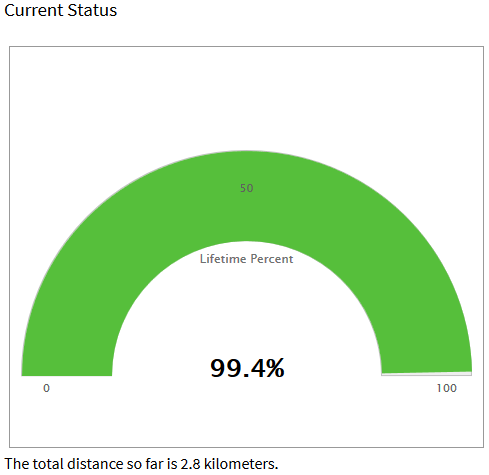
Efter din næste synkronisering kan du redigere ShoeRenew-opgaven igen for at se en graf, der viser den omtrentlige resterende levetid. Du vil også se den samme graf på vores Dashboard. Hvis du er Pro-bruger, kan du desuden tilføje de numeriske værdier for afstand og procentdel som en KPI.
For at se de data, der bruges til din ShoeRenew-beregning, kan du klikke på linket »Download eksempel CSV« på redigeringssiden. Dermed downloades data for de seneste 4 måneder for denne destination. Det er en god måde at afprøve filtre på.
Hvis du er en bruger, der har flere par sko eller andre ting, du holder styr på, og der ikke er nogen klar måde at filtrere på, kan du overveje at bruge tags. Den nemmeste måde at komme i gang på er fra vores Stream: Vælg en genstand, gå ind i redigerings-tilstand og tilføj et tag. Tilføj derefter et filter for det pågældende tag i din ShoeRenew-konfiguration. Hver gang vi ser genstande med det pågældende tag, opdaterer vi statistikken.
Hvis måleren er tom eller ser forkert ud
- Den er endnu ikke blevet kørt. Måleren beregnes, når opgaven kører, hvilket sker på dens synkroniseringstidspunkt, så en opgave, du netop har gemt, viser intet indtil da. Afkrydsningsfeltet »Aktiveret« skal også være markeret, ellers kører den slet ikke.
- Købsdato er startlinjen. Kun aktiviteter på eller efter denne dato tæller med, så hvis datoen er indstillet til i dag, forbliver måleren på nul indtil din næste træningssession.
- Kun aktiviteter tæller. ShoeRenew læser dine aktiviteter og intet andet, så en dag med skridt uden registrerede træningssessioner tilføjer intet.
- Ved sporing efter afstand springes en aktivitet over, hvis der ikke er angivet nogen afstand. En løbebåndstræning, en rotræning eller en vægttræning, der er registreret uden angivelse af afstand, tilføjer nul miles, uanset hvor længe den varede. Ved sporing efter tid tælles alle disse med.
- Et filter, der ikke finder noget, lader værdien stå på nul. Download eksempel CSV viser præcis, hvad opgaven tæller, hvilket er den hurtigste måde at se, at et tag eller en aktivitetstype ikke matcher.
- Du har kun modtaget én e-mail. Efter den første sendes den næste først, når du igen har tilbagelagt den afstand eller det tidsrum, der er angivet under »Renotify At«, så du ikke hver dag får at vide, at dine sko er slidte.
På denne side vil værktøjslinjen for eksisterende opgaver indeholde følgende muligheder:
- : Eksporter en prøve til CSV (en god måde at afprøve filtre på)
- : Nulstil opgaven
- : Slet denne opgave. Dine sundheds- og fitnessdata påvirkes ikke
Se også
- Kom i gang med FitnessSyncer
- Sådan fungerer FitnessSyncer
- FitnessSyncer E-mail-opgaver
- FitnessSyncer Opdater kildeopgave
- FitnessSyncer Advarsler
- Opgaver vedrørende destinationssynkronisering
- FitnessSyncer Filtre
- FitnessSyncer Stream
- FitnessSyncer Sammenlign
- FitnessSyncer Dashboard
- FitnessSyncer Nulstil opgaver

