
FitnessSyncer ShoeRenew
Die Wahl des richtigen Sportschuhs hängt davon ab, welcher Sportart Sie nachgehen. Doch ganz gleich, für welchen Schuh Sie sich entscheiden – Laufschuhe nutzen sich ab. Die meisten Experten sind sich einig, dass Schuhe nach 300 bis 600 Meilen ausgetauscht werden sollten.
Mit der FitnessSyncer ShoeRenew-Funktion können Sie auf einfache Weise die zurückgelegte Strecke oder die Dauer aller Aktivitäten berechnen, die Sie in Ihren Schuhen oder mit Ihrer Ausrüstung absolviert haben. Wir senden Ihnen eine E-Mail-Benachrichtigung, sobald Sie den von Ihnen festgelegten Schwellenwert überschreiten – damit Ihre Schuhe oder Ihre Ausrüstung weiterhin bequem sind und Sie vor Verletzungen schützen.
FitnessSyncer ShoeRenew beschränkt sich nicht nur auf Schuhe. Jede Ausrüstung, die regelmäßig erneuert oder gewartet werden muss, lässt sich problemlos nachverfolgen, beispielsweise die Wartung von Fahrrädern.
Möchten Sie die App auch für andere Zwecke nutzen? Wir bieten außerdem Benachrichtigungen an, die alle Ihre Gesundheits- und Fitnessdaten überwachen und Sie benachrichtigen, wenn Sie Ihr Ziel erreicht haben, ein besorgniserregender Wert vorliegt oder Sie schon länger nicht mehr trainiert haben.
Einrichten einer ShoeRenew-Aufgabe
So konfigurieren Sie eine dieser Aufgaben:
- Fügen Sie auf der Seite „Quellen und Ziele“ (fitnesssyncer.com/sources) eine neue Zielaufgabe „“ hinzu.
- Typ: Stellen Sie den Typ auf FitnessSyncer ShoeRenew ein
- Name: Beschreiben Sie Ihre Aufgabe. Wenn dieses Feld leer bleibt, wird von FitnessSyncer ein Standardwert generiert.
- Kaufdatum: Geben Sie bitte an, wann Sie Ihre Schuhe gekauft haben oder wann Ihre Ausrüstung zuletzt gewartet wurde.
- Aufzeichnung nach: Möchten Sie nach Entfernung oder nach Zeit aufzeichnen?
- Gültigkeitsdauer: Geben Sie die Entfernung oder die Zeit an, bei deren Erreichen die Warnmeldung ausgelöst werden soll.
- Erneut benachrichtigen am: Falls Sie die vorherige E-Mail versehentlich übersehen haben sollten, wann möchten Sie, dass Ihnen eine neue E-Mail zugesandt wird?
- Synchronisierungszeit: Hier geben Sie die Uhrzeit an, zu der Sie Ihre Daten synchronisieren möchten. Dies kann eine bestimmte Uhrzeit sein oder, falls Sie Pro-Nutzer sind, stündlich erfolgen.
- Aktiviert: Sie müssen das Kontrollkästchen aktivieren, um dieses Ziel zu verwenden. Ist dieses Kontrollkästchen nicht aktiviert, wird dieses Ziel niemals ausgeführt.
- Filter (in „Erweiterte Optionen“): Sie können die aus dieser Quelle gelesenen Daten auf vielfältige Weise filtern; weitere Informationen finden Sie im Abschnitt „Filter“. Einer der wichtigsten Gründe für die Verwendung von Filtern ist hier, wenn Sie für verschiedene Aktivitäten unterschiedliche Geräte nutzen und diese unabhängig voneinander erfassen möchten.
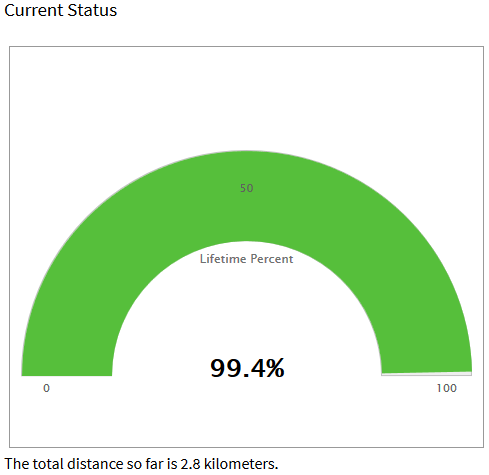
Nach Ihrer nächsten Synchronisierung können Sie die ShoeRenew-Aufgabe erneut bearbeiten, um ein Diagramm anzuzeigen, das die ungefähre verbleibende Lebensdauer darstellt. Das gleiche Diagramm wird Ihnen auch auf unserer Dashboard angezeigt. Als Pro-Nutzer können Sie zudem die numerischen Werte für die Entfernung und den Prozentsatz als KPI hinzufügen.
Um die Daten einzusehen, die für Ihre ShoeRenew-Berechnung verwendet werden, können Sie auf der Editor-Seite auf den Link „Beispiel herunterladen CSV“ klicken. Dadurch werden die Daten der letzten vier Monate für dieses Reiseziel heruntergeladen. Dies ist eine hervorragende Möglichkeit, Filter zu testen.
Falls Sie als Nutzer mehrere Paar Schuhe oder andere Gegenstände verwalten, die Sie nachverfolgen, und es keine eindeutige Möglichkeit zum Filtern gibt, sollten Sie die Verwendung von Tags in Betracht ziehen. Am einfachsten beginnen Sie damit über unser Stream: Wählen Sie einen Eintrag aus, wechseln Sie in den Bearbeitungs-Modus und fügen Sie ein Tag hinzu. Fügen Sie anschließend in Ihrer ShoeRenew-Konfiguration einen Filter für dieses Tag hinzu. Sobald wir Einträge mit diesem Tag erkennen, aktualisieren wir die Statistiken.
Falls das Feld leer ist oder fehlerhaft angezeigt wird
- Er wurde noch nicht ausgeführt. Die Anzeige wird erst berechnet, wenn die Aufgabe ausgeführt wird, d. h. zum Zeitpunkt ihrer Synchronisierung. Daher zeigt eine soeben gespeicherte Aufgabe bis dahin noch nichts an. Das Kontrollkästchen „Aktiviert“ muss ebenfalls angekreuzt sein, andernfalls wird die Aufgabe überhaupt nicht ausgeführt.
- Das Kaufdatum bildet die Ausgangsbasis. Es werden nur Aktivitäten ab diesem Datum gezählt; wenn Sie also das heutige Datum einstellen, bleibt die Anzeige bis zu Ihrer nächsten Trainingseinheit auf Null stehen.
- Es zählen ausschließlich Aktivitäten. ShoeRenew liest Ihre Aktivitäten aus und nichts anderes; daher trägt ein Tag mit Schritten, an dem keine Trainingseinheit aufgezeichnet wurde, nichts bei.
- Bei der Erfassung nach Entfernung wird eine Aktivität ohne angegebene Entfernung übersprungen. Eine auf einem Laufband absolvierte Trainingseinheit, eine Ruder- oder Krafttrainingseinheit, die ohne Angabe der Entfernung protokolliert wurde, wird mit null Meilen gewertet, unabhängig davon, wie lange sie gedauert hat. Bei der Erfassung nach Zeit werden alle diese Aktivitäten berücksichtigt.
- Ein Filter, der keine Übereinstimmungen findet, belässt den Wert bei Null. Das Download-Beispiel CSV zeigt genau, was die Aufgabe zählt – dies ist der schnellste Weg, um festzustellen, dass ein Tag oder ein Aktivitätstyp keine Übereinstimmung aufweist.
- Sie erhalten nur eine E-Mail. Nach der ersten wird die nächste erst dann versendet, wenn Sie die unter „Erneut benachrichtigen bei“ festgelegte Entfernung oder Zeit erneut zurückgelegt haben, damit Sie nicht jeden Tag darauf hingewiesen werden, dass Ihre Schuhe abgenutzt sind.
Auf dieser Seite enthält die Symbolleiste bei bestehenden Aufgaben folgende Optionen:
- : Exportieren Sie eine Stichprobe nach CSV (eine hervorragende Möglichkeit, Filter zu testen)
- : Aufgabe zurücksetzen
- : Löschen Sie diese Aufgabe. Ihre Gesundheits- und Fitnessdaten sind davon nicht betroffen.
Siehe auch
- Erste Schritte mit FitnessSyncer
- So funktioniert FitnessSyncer
- FitnessSyncer E-Mail-Aufgaben
- FitnessSyncer Quelldatei aktualisieren
- FitnessSyncer Benachrichtigungen
- Aufgaben zur Zielsynchronisierung
- FitnessSyncer Filter
- FitnessSyncer Stream
- FitnessSyncer Vergleichen Sie
- FitnessSyncer Dashboard
- FitnessSyncer Aufgaben zurücksetzen

