
FitnessSyncer ShoeRenew
La elección del calzado deportivo adecuado depende del tipo de actividad que practiques. Pero, independientemente del que elijas, las zapatillas de correr se desgastan. La mayoría de los expertos coinciden en que hay que cambiarlas cuando hayan recorrido entre 300 y 600 millas.
El FitnessSyncer ShoeRenew es una forma práctica de calcular la distancia o la duración de todas las actividades realizadas con tus zapatillas o tu equipamiento. Te enviaremos una notificación por correo electrónico cuando superes el límite que hayas establecido, para que tus zapatillas o tu equipamiento sigan siendo cómodos y te protejan de las lesiones.
FitnessSyncer ShoeRenew no se limita al calzado. Se puede llevar un control sencillo de cualquier equipo que requiera renovación o mantenimiento periódico, como las revisiones de las bicicletas.
¿Quieres darle otros usos? También disponemos de alertas que pueden supervisar cualquiera de tus parámetros de salud y forma física y avisarte cuando alcances tu objetivo, cuando un parámetro sea motivo de preocupación o cuando lleves un tiempo sin hacer ejercicio.
Configuración de una tarea ShoeRenew
Para configurar una de estas tareas:
- Desde la página «Fuentes y destinos» (fitnesssyncer.com/sources), añade una nueva tarea de destino «».
- Tipo: Establece el tipo en FitnessSyncer ShoeRenew
- Nombre: Describe tu tarea. Si se deja en blanco, FitnessSyncer creará un valor por defecto.
- Fecha de compra: Indica cuándo compraste tus zapatillas o cuándo llevaste por última vez tu equipamiento al servicio técnico.
- Modalidad de seguimiento: ¿Quieres realizar el seguimiento por distancia o por tiempo?
- Duración: Indica la distancia o el tiempo en el que te gustaría recibir la alerta.
- Reenviar el aviso a las: Si por alguna razón no has recibido el correo electrónico anterior, ¿cuándo quieres que te enviemos uno nuevo?
- Hora de sincronización: especifica la hora a la que deseas sincronizar tus datos. Puede ser una hora concreta o cada hora, si eres usuario Pro.
- Activado: Debes marcar la casilla de verificación para utilizar este destino. Si esta casilla no está marcada, este destino nunca se ejecutará.
- Filtros (en Opciones avanzadas): Puedes filtrar los datos leídos de esta fuente de muchas maneras; consulta la sección «Filtros» para obtener más información. Una de las principales razones para utilizar filtros en este caso es si utilizas diferentes dispositivos para distintas actividades y deseas realizar un seguimiento de cada una de ellas de forma independiente.
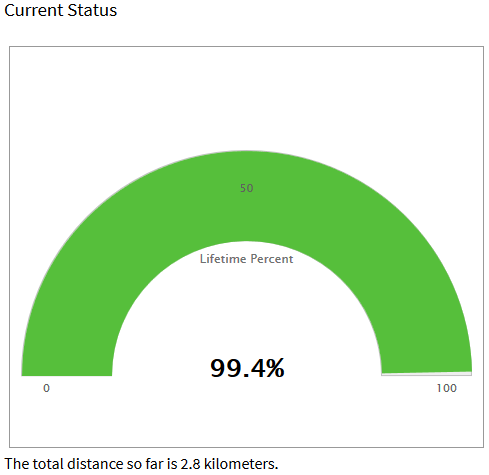
Tras tu próxima sincronización, podrás volver a editar la tarea ShoeRenew para ver un gráfico que muestra la vida útil restante aproximada. También verás el mismo gráfico en nuestro Dashboard. Si eres usuario Pro, también podrás añadir los valores numéricos de la distancia y el porcentaje como KPI.
Para ver los datos que se están utilizando para el cálculo de ShoeRenew, puedes hacer clic en el enlace «Descargar muestra CSV» de la página del editor, lo que te permitirá descargar los datos de los últimos 4 meses correspondientes a este destino. Es una forma estupenda de probar los filtros.
Si eres un usuario que tiene varios pares de zapatos u otros objetos que estás controlando y no hay una forma clara de filtrarlos, plantéate utilizar etiquetas. La forma más sencilla de empezar es desde nuestro Stream: selecciona un artículo, entra en el modo de edición y añade una etiqueta. A continuación, en tu configuración de ShoeRenew, añade un filtro para esa etiqueta. Cada vez que veamos artículos con esa etiqueta, actualizaremos las estadísticas.
Si el indicador está vacío o parece incorrecto
- Aún no se ha ejecutado. El indicador se calcula cuando se ejecuta la tarea, es decir, en su «Sync Time», por lo que una tarea que acabas de guardar no muestra nada hasta ese momento. También hay que marcar la casilla «Habilitado», o de lo contrario nunca se ejecutará.
- La «Fecha de compra» es el punto de partida. Solo se contabilizan las actividades realizadas a partir de esa fecha, por lo que si se establece la fecha de hoy, el indicador se mantendrá a cero hasta tu próxima sesión.
- Solo cuentan las actividades. ShoeRenew lee tus actividades y nada más, por lo que un día de pasos sin ninguna sesión registrada no aporta nada.
- La opción «Seguimiento por distancia» omite las actividades que no tienen distancia. Una sesión en la cinta, de remo o de pesas registrada sin distancia suma cero millas, independientemente de cuánto haya durado. La opción «Seguimiento por tiempo» las cuenta todas.
- Un filtro que no encuentra ninguna coincidencia lo deja en cero. La muestra de descarga CSV muestra exactamente lo que está contando la tarea, lo cual es la forma más rápida de ver que una etiqueta o un tipo de actividad no coinciden.
- Solo has recibido un correo electrónico. Tras el primero, el siguiente se envía una vez que hayas vuelto a alcanzar la distancia o el tiempo establecidos en «Renotify At», para que no te avisen cada día de que tus zapatillas están gastadas.
En esta página, la barra de herramientas de las tareas existentes incluirá las siguientes opciones:
- : Exportar una muestra a CSV (una forma estupenda de probar los filtros)
- : Restablecer la tarea
- : Elimina esta tarea. Tus datos de salud y actividad física no se verán afectados.
Véase también
- Empieza con FitnessSyncer
- Cómo funciona FitnessSyncer
- FitnessSyncer Tareas relacionadas con el correo electrónico
- FitnessSyncer Actualizar tarea de origen
- FitnessSyncer Alertas
- Tareas de sincronización de destinos
- FitnessSyncer Filtros
- FitnessSyncer Stream
- FitnessSyncer Comparar
- FitnessSyncer Dashboard
- FitnessSyncer Restablecer tareas

