
FitnessSyncer ShoeRenew
La scelta della scarpa sportiva giusta dipende dal tipo di attività che si pratica. Ma indipendentemente dal modello scelto, le scarpe da corsa sono soggette a usura. La maggior parte degli esperti concorda sul fatto che le scarpe dovrebbero essere sostituite dopo aver percorso tra le 300 e le 600 miglia.
Il FitnessSyncer ShoeRenew è un modo pratico per calcolare la distanza percorsa o la durata di tutte le attività svolte con le tue scarpe o la tua attrezzatura. Ti invieremo una notifica via e-mail quando supererai la soglia che hai personalizzato, in modo che le tue scarpe o la tua attrezzatura continuino a garantirti comfort e protezione dagli infortuni.
FitnessSyncer ShoeRenew non si limita alle scarpe. È possibile tenere facilmente traccia di qualsiasi attrezzatura che richieda un rinnovo o una manutenzione periodica, come ad esempio la messa a punto delle biciclette.
Vuoi utilizzarlo per altri scopi? Abbiamo anche una funzione di avvisi che può monitorare qualsiasi parametro relativo alla tua salute e alla tua forma fisica e avvisarti quando raggiungi il tuo obiettivo, quando un parametro risulta preoccupante o quando non ti alleni da un po’ di tempo.
Configurazione di un'attività ShoeRenew
Per configurare una di queste attività:
- Dalla pagina Origini e destinazioni (fitnesssyncer.com/sources), aggiungi una nuova attività di destinazione
- Tipo: Impostare il tipo su FitnessSyncer ShoeRenew
- Nome: descrivi il tuo compito. Se lasciato vuoto, FitnessSyncer creerà un valore predefinito.
- Data di acquisto: indica quando hai acquistato le scarpe o quando hai fatto revisionare l'attrezzatura l'ultima volta.
- Modalità di monitoraggio: preferisci monitorare in base alla distanza o al tempo?
- Durata: indicare la distanza o il tempo per cui si desidera ricevere l'avviso.
- "Ricordami alle ore": se per caso ti fosse sfuggita l'e-mail precedente, quando desideri che ti venga inviata una nuova e-mail?
- Ora di sincronizzazione: indica l'ora in cui desideri sincronizzare i tuoi dati. Può trattarsi di un'ora specifica oppure, se sei un utente Pro, di una sincronizzazione ogni ora.
- Attivato: è necessario selezionare la casella di controllo per utilizzare questa destinazione. Se questa casella di controllo non è selezionata, questa destinazione non verrà mai eseguita.
- Filtri (in Opzioni avanzate): è possibile filtrare i dati letti da questa fonte in molti modi; per ulteriori informazioni, consultare la sezione Filtri. Uno dei motivi principali per utilizzare i filtri in questo caso è quando si utilizzano dispositivi diversi per attività diverse e si desidera monitorarle in modo indipendente.
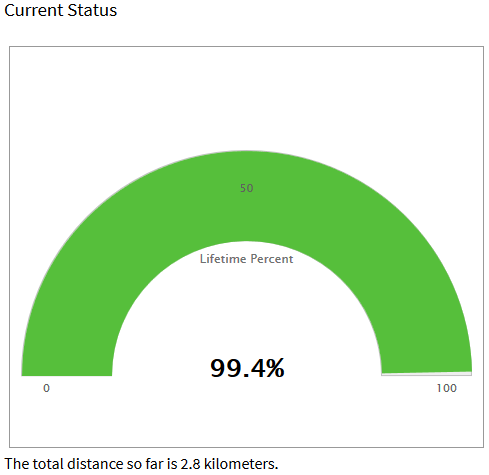
Dopo la prossima sincronizzazione, potrai modificare nuovamente l'attività ShoeRenew per visualizzare un grafico che mostra la durata residua approssimativa. Lo stesso grafico sarà visibile anche sul nostro Dashboard. Se sei un utente Pro, potrai anche aggiungere i valori numerici relativi alla distanza e alla percentuale come KPI.
Per visualizzare i dati utilizzati per il calcolo ShoeRenew, puoi cliccare sul link "Scarica esempio CSV" nella pagina dell'editor: in questo modo verranno scaricati i dati relativi agli ultimi 4 mesi per questa destinazione. È un ottimo modo per provare i filtri.
Se sei un utente che tiene traccia di più paia di scarpe o oggetti e non c'è un modo chiaro per filtrarli, valuta la possibilità di utilizzare i tag. Il modo più semplice per iniziare è partire dalla nostra Stream, selezionare un oggetto, passare alla modalità di modifica e aggiungere un tag. Quindi, nella configurazione della tua ShoeRenew, aggiungi un filtro per quel tag. Ogni volta che individuiamo oggetti con quel tag, aggiorneremo le statistiche.
Se l'indicatore è vuoto o sembra errato
- Non è ancora stato eseguito. Il valore viene calcolato quando l’attività viene eseguita, ovvero al momento della sincronizzazione, quindi un’attività appena salvata non mostra nulla fino a quel momento. È necessario spuntare anche la casella di controllo “Abilitato”, altrimenti l’attività non verrà mai eseguita.
- La «Data di acquisto» è il punto di partenza. Vengono conteggiate solo le attività svolte a partire da quella data; pertanto, se si imposta la data odierna, l’indicatore rimarrà a zero fino alla sessione successiva.
- Contano solo le attività. ShoeRenew legge le tue attività e nient’altro, quindi una giornata di passi senza alcuna sessione registrata non aggiunge nulla.
- La modalità «Monitoraggio per distanza» ignora le attività prive di distanza. Una sessione sul tapis roulant, una sessione di canottaggio o un allenamento con i pesi registrati senza indicazione della distanza aggiungono zero miglia, indipendentemente dalla durata. La modalità «Monitoraggio per tempo» le conta tutte.
- Un filtro che non trova corrispondenze lo lascia a zero. L’esempio scaricabile CSV mostra esattamente cosa viene conteggiato dall’attività, il modo più rapido per verificare che un’etichetta o un tipo di attività non corrisponda.
- Hai ricevuto solo un’e-mail. Dopo la prima, la successiva verrà inviata solo quando avrai nuovamente raggiunto la distanza o il tempo impostati in “Notifica quando”, in modo da non ricevere ogni giorno un avviso che ti ricorda che le tue scarpe sono consumate.
In questa pagina, la barra degli strumenti delle attività esistenti conterrà le seguenti opzioni:
- : Esporta un campione in CSV (un ottimo modo per testare i filtri)
- : Reimposta l'attività
- : Elimina questa attività. I tuoi dati relativi alla salute e al fitness non ne risentiranno
Vedi anche
- Inizia con FitnessSyncer
- Come funziona FitnessSyncer
- FitnessSyncer Attività relative alle e-mail
- FitnessSyncer Aggiorna attività sorgente
- FitnessSyncer Avvisi
- Attività di sincronizzazione delle destinazioni
- FitnessSyncer Filtri
- FitnessSyncer Stream
- FitnessSyncer Confronta
- FitnessSyncer Dashboard
- FitnessSyncer Reimposta attività

