
FitnessSyncer ShoeRenew
Valget av riktig sportssko avhenger av hvilken type aktivitet du driver med. Men uansett hva du velger, slites løpesko ut. De fleste eksperter er enige om at skoene bør skiftes ut etter mellom 300 og 600 miles.
FitnessSyncer ShoeRenew er en praktisk måte å beregne avstanden eller varigheten på alle aktivitetene du har gjennomført med skoene eller utstyret ditt. Vi sender deg et e-postvarsel når du passerer den terskelen du selv har angitt – slik at skoene eller utstyret ditt fortsetter å være behagelig og beskytter mot skader.
FitnessSyncer ShoeRenew er ikke begrenset til sko. Alt utstyr som må skiftes ut eller vedlikeholdes jevnlig, kan enkelt holdes oversikt over, for eksempel sykkelvedlikehold.
Vil du bruke den til andre formål? Vi har også varsler som kan overvåke alle dine helse- og treningsmålinger og gi deg beskjed når du når målet ditt, har en måling som gir grunn til bekymring eller ikke har trent på en stund.
Konfigurere en ShoeRenew-oppgave
Slik konfigurerer du en av disse oppgavene:
- Fra siden «Kilder og destinasjoner» (fitnesssyncer.com/sources) legger du til en ny destinasjonsoppgave: «»
- Type: Angi «Type» til FitnessSyncer ShoeRenew
- Navn: Beskriv oppgaven din. Hvis feltet står tomt, vil FitnessSyncer opprette en standardtekst.
- Kjøpsdato: Oppgi når du kjøpte skoene dine eller når utstyret ditt sist ble vedlikeholdt.
- Sporing etter: Vil du spore etter avstand eller etter tid?
- Levetid: Angi avstanden eller tiden du ønsker at varselet skal utløses ved.
- «Send påminnelse igjen»: Hvis du av en eller annen grunn ikke fikk med deg den forrige e-posten, når ønsker du at en ny e-post skal sendes til deg?
- Synkroniseringstid: Angir tidspunktet du ønsker å synkronisere dataene dine. Dette kan være et bestemt tidspunkt eller hver time hvis du er Pro-bruker.
- Aktivert: Du må merke av i avmerkingsboksen for å kunne bruke denne destinasjonen. Hvis denne avmerkingsboksen ikke er aktivert, vil denne destinasjonen aldri kjøres.
- Filtre (i Avanserte innstillinger): Du kan filtrere dataene som hentes fra denne kilden på mange måter; se avsnittet om filtre for mer informasjon. En av de viktigste grunnene til å bruke filtre her er hvis du bruker forskjellig utstyr til ulike aktiviteter og ønsker å spore dem hver for seg.
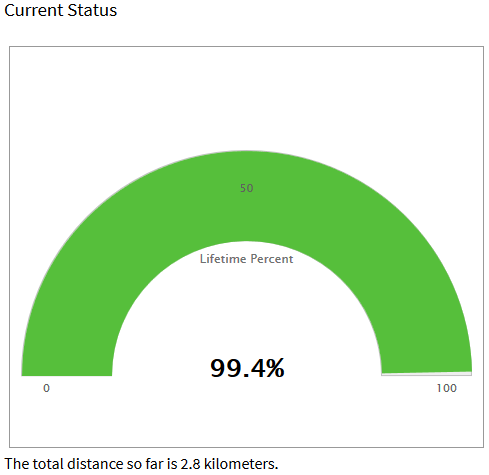
Etter neste synkronisering kan du redigere ShoeRenew-oppgaven på nytt for å se en graf som viser den omtrentlige gjenværende levetiden. Du vil også se den samme grafen på vår Dashboard. Hvis du er Pro-bruker, kan du også legge til tallverdiene for avstand og prosentandel som en KPI.
For å se dataene som brukes i ShoeRenew-beregningen din, kan du klikke på lenken «Last ned eksempel CSV» på redigeringssiden. Da lastes de siste fire måneders data for denne destinasjonen ned. Dette er en utmerket måte å teste ut filtre på.
Hvis du er en bruker som sporer flere par sko eller andre gjenstander, og det ikke finnes noen enkel måte å filtrere på, bør du vurdere å bruke tagger. Den enkleste måten å komme i gang på er fra vår Stream: Velg en gjenstand, gå inn i redigerings-modus og legg til en tag. Deretter legger du til et filter for den taggen i din ShoeRenew-konfigurasjon. Hver gang vi ser gjenstander med den taggen, oppdaterer vi statistikken.
Hvis måleren er tom eller ser feil ut
- Den har ikke kjørt ennå. Måleren beregnes når oppgaven kjører, altså ved synkroniseringstidspunktet, så en oppgave du nettopp har lagret, viser ingenting før da. Avmerkingsboksen «Aktivert» må også være merket av, ellers kjører den aldri.
- Kjøpsdato er startpunktet. Kun aktiviteter på eller etter denne datoen telles med, så hvis datoen er satt til i dag, forblir måleren på null frem til din neste treningsøkt.
- Bare aktiviteter teller. ShoeRenew leser av aktivitetene dine og ingenting annet, så en dag med skritt uten registrerte treningsøkter teller ikke med.
- «Spor etter distanse» hopper over en aktivitet som ikke har noen distanse. En treningsøkt på tredemølle, en roøkt eller en vekttreningsøkt som er logget uten distanse, legger til null miles uansett hvor lenge den varte. «Spor etter tid» teller alle disse med.
- Et filter som ikke finner noen treff, lar verdien stå på null. Eksemplet CSV viser nøyaktig hva oppgaven teller, og dette er den raskeste måten å se at en tag eller en aktivitetstype ikke gir noen treff.
- Du får bare én e-post. Etter den første blir den neste sendt når du har tilbakelagt avstanden eller tiden som er angitt i «Renotify At» igjen, slik at du ikke blir minnet hver dag om at skoene dine er utslitte.
På denne siden vil verktøylinjen for eksisterende oppgaver inneholde følgende alternativer:
- : Eksporter et utvalg til CSV (en flott måte å teste filtre på)
- : Tilbakestill oppgaven
- E: Slett denne oppgaven. Helse- og treningsdataene dine påvirkes ikke
Se også
- Kom i gang med FitnessSyncer
- Slik fungerer FitnessSyncer
- FitnessSyncer E-postoppgaver
- FitnessSyncer Oppdater kildeoppgave
- FitnessSyncer Varsler
- Oppgaver knyttet til synkronisering av destinasjoner
- FitnessSyncer Filtre
- FitnessSyncer Stream
- FitnessSyncer Sammenlign
- FitnessSyncer Dashboard
- FitnessSyncer Tilbakestill oppgaver

