
FitnessSyncer ShoeRenew
A escolha do tênis esportivo certo depende do tipo de atividade que você pratica. Mas, independentemente da sua escolha, os tênis de corrida se desgastam. A maioria dos especialistas concorda que os tênis devem ser substituídos após percorrerem entre 300 e 600 milhas.
O FitnessSyncer ShoeRenew é uma forma prática de calcular a distância ou a duração de todas as atividades realizadas com seus tênis ou equipamentos. Enviaremos a você uma notificação por e-mail quando você ultrapassar o limite que você mesmo definir — para que seus tênis ou equipamentos continuem confortáveis e ofereçam proteção contra lesões.
O FitnessSyncer ShoeRenew não se limita apenas a calçados. Qualquer equipamento que exija renovação ou manutenção periódica pode ser facilmente monitorado, como, por exemplo, a revisão de bicicletas.
Deseja utilizá-lo para outras finalidades? Também oferecemos Alertas que podem monitorar qualquer um dos seus indicadores de saúde e condicionamento físico e avisá-lo quando você atingir sua meta, apresentar um indicador preocupante ou não tiver se exercitado há algum tempo.
Configurando uma tarefa ShoeRenew
Para configurar uma dessas tarefas:
- Na página Fontes e destinos (fitnesssyncer.com/sources), adicione uma nova tarefa de destino
- Tipo: Defina o Tipo como FitnessSyncer ShoeRenew
- Nome: Descreva sua tarefa. Se não for preenchido, FitnessSyncer criará um valor padrão.
- Data da compra: Indique quando comprou seus tênis ou quando levou seu equipamento para manutenção pela última vez.
- Monitorar por: Deseja monitorar por distância ou por tempo?
- Vigência: Indique a distância ou o tempo em que deseja que o alerta seja acionado.
- Reenviar em: Caso, por algum motivo, você não tenha recebido o e-mail anterior, quando deseja que um novo e-mail seja enviado a você?
- Hora de sincronização: especifica a hora em que você deseja sincronizar seus dados. Pode ser um horário específico ou a cada hora, caso você seja um usuário Pro.
- Ativado: É necessário marcar a caixa de seleção para utilizar este destino. Se essa caixa de seleção não estiver marcada, este destino nunca será executado.
- Filtros (em Opções avançadas): É possível filtrar os dados lidos desta fonte de diversas maneiras; consulte a seção Filtros para obter mais informações. Um dos principais motivos para utilizar filtros neste caso é quando o usuário utiliza equipamentos diferentes para atividades distintas e deseja monitorá-las de forma independente.
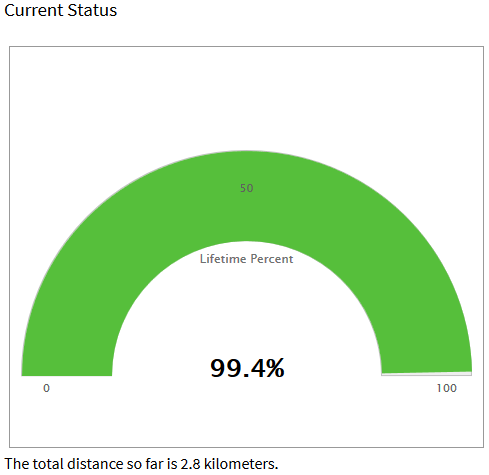
Após sua próxima sincronização, você poderá editar a Tarefa ShoeRenew novamente para visualizar um gráfico que mostra a vida útil restante aproximada. Você também verá o mesmo gráfico em nosso Dashboard. Se você for um usuário Pro, também poderá adicionar os valores numéricos da distância e da porcentagem como um KPI.
Para visualizar os dados que estão sendo utilizados no cálculo do seu ShoeRenew, o senhor pode clicar no link “Baixar amostra CSV” na página do editor, o que fará com que sejam baixados os dados dos últimos 4 meses relativos a esse destino. Essa é uma ótima maneira de testar os filtros.
Caso você seja um usuário que possua vários pares de tênis ou itens que deseja acompanhar, e não haja uma maneira clara de filtrar, considere utilizar tags. A maneira mais fácil de começar é a partir do nosso Stream: selecione um item, entre no modo de edição e adicione uma tag. Em seguida, na sua configuração do ShoeRenew, adicione um filtro para essa tag. Sempre que identificarmos itens com essa tag, atualizaremos as estatísticas.
Se o medidor estiver vazio ou parecer incorreto
- Ele ainda não foi executado. O indicador é calculado quando a tarefa é executada, ou seja, no momento da sincronização; portanto, uma tarefa que você acabou de salvar não exibe nada até esse momento. A caixa de seleção “Habilitado” também precisa estar marcada, caso contrário, a tarefa nunca será executada.
- A “Data de compra” é o ponto de partida. Somente as atividades realizadas a partir dessa data são contabilizadas; portanto, se a data for definida como a de hoje, o medidor permanecerá em zero até a sua próxima sessão.
- Apenas as atividades são contabilizadas. O ShoeRenew lê suas atividades e nada mais; portanto, um dia com passos, mas sem nenhuma sessão registrada, não acrescenta nada.
- O recurso “Rastreamento por Distância” ignora uma atividade que não tenha distância registrada. Uma sessão na esteira, de remo ou de musculação registrada sem distância adiciona zero milhas, independentemente da duração. O recurso “Rastreamento por Tempo” contabiliza todas elas.
- Um filtro que não encontra correspondência deixa o valor em zero. O Exemplo para download CSV mostra exatamente o que a tarefa está contando, o que é a maneira mais rápida de verificar que uma tag ou um tipo de atividade não está correspondendo.
- Você recebeu apenas um e-mail. Após o primeiro, o próximo é enviado somente quando você atingir novamente a distância ou o tempo definido na opção “Notificar novamente”, para que você não seja avisado todos os dias de que seus tênis estão gastos.
Nesta página, a barra de ferramentas das tarefas existentes conterá as seguintes opções:
- : Exportar uma amostra para CSV (uma ótima maneira de testar os filtros)
- : Reiniciar a tarefa
- : Exclua esta tarefa. Seus dados de saúde e condicionamento físico não serão afetados
Veja também
- Comece a usar o FitnessSyncer
- Como funciona o FitnessSyncer
- FitnessSyncer Tarefas de e-mail
- FitnessSyncer Atualizar tarefa de origem
- FitnessSyncer Alertas
- Tarefas de sincronização de destino
- FitnessSyncer Filtros
- FitnessSyncer Stream
- FitnessSyncer Compare
- FitnessSyncer Dashboard
- FitnessSyncer Reiniciar tarefas

