
FitnessSyncer ShoeRenew
A escolha do calçado desportivo adequado depende do tipo de atividade que pratica. Mas, independentemente da sua escolha, os ténis de corrida acabam por se desgastar. A maioria dos especialistas concorda que o calçado deve ser substituído após 300 a 600 milhas.
O FitnessSyncer ShoeRenew é uma forma prática de calcular a distância ou a duração de todas as atividades realizadas com os seus sapatos ou equipamento. Enviaremos uma notificação por e-mail quando ultrapassar o limite que definir — para que os seus sapatos ou equipamento continuem a ser confortáveis e a proteger-lhe contra lesões.
O FitnessSyncer ShoeRenew não se limita ao calçado. Qualquer equipamento que necessite de renovação ou manutenção regular pode ser facilmente acompanhado, como, por exemplo, as afinações de bicicletas.
Deseja utilizá-lo para outros fins? Também dispomos de Alertas que podem monitorizar qualquer um dos seus indicadores de saúde e fitness e avisá-lo quando atingir o seu objetivo, apresentar um indicador preocupante ou não praticar exercício há algum tempo.
Configurar uma tarefa ShoeRenew
Para configurar uma destas tarefas:
- A partir da página Origens e destinos (fitnesssyncer.com/sources), adicione uma nova tarefa de destino
- Tipo: Defina o Tipo como FitnessSyncer ShoeRenew
- Nome: Descreva a sua tarefa. Se não for preenchido, o FitnessSyncer criará um valor por predefinição.
- Data de compra: Indique quando comprou os seus sapatos ou quando levou o seu equipamento à manutenção pela última vez.
- Registo por: Pretende efetuar o registo por distância ou por tempo?
- Duração: Indique a distância ou o tempo em que pretende que o alerta seja emitido.
- Reenviar em: Caso, por algum motivo, não tenha recebido o e-mail anterior, quando pretende que lhe seja enviado um novo e-mail?
- Hora de sincronização: Especifica a hora em que pretende sincronizar os seus dados. Pode tratar-se de uma hora específica ou de uma sincronização de hora a hora, caso seja um utilizador Pro.
- Ativado: Deve marcar a caixa de seleção para utilizar este destino. Se esta caixa de seleção não estiver marcada, este destino nunca será executado.
- Filtros (em Opções avançadas): Pode filtrar os dados lidos desta fonte de várias formas; consulte a secção «Filtros» para obter mais informações. Uma das principais razões para utilizar filtros neste contexto é o caso de utilizar equipamentos diferentes para atividades distintas e pretender monitorizá-las de forma independente.
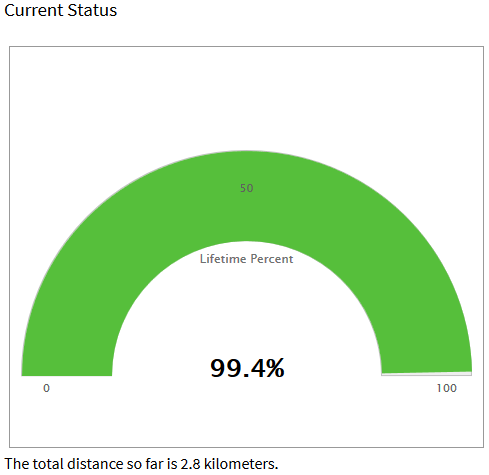
Após a sua próxima sincronização, poderá editar novamente a Tarefa ShoeRenew para ver um gráfico que mostra a vida útil restante aproximada. Também verá o mesmo gráfico no nosso Dashboard. Se for um utilizador Pro, poderá ainda adicionar os valores numéricos relativos à distância e à percentagem como um KPI.
Para ver os dados que estão a ser utilizados no seu cálculo ShoeRenew, pode clicar na ligação «Descarregar amostra CSV» na página do editor, o que irá descarregar os dados dos últimos 4 meses relativos a este destino. Esta é uma excelente forma de testar os filtros.
Se for um utilizador com vários sapatos ou artigos que está a monitorizar e não houver uma forma clara de filtrar, considere a utilização de etiquetas. A forma mais fácil de começar é a partir do nosso Stream, selecionar um item, aceder ao modo de edição e adicionar uma etiqueta. Em seguida, na sua configuração ShoeRenew, adicione um filtro para essa etiqueta. Sempre que detetarmos itens com essa etiqueta, atualizaremos as estatísticas.
Se o indicador estiver vazio ou parecer incorreto
- Ainda não foi executado. O indicador é calculado quando a tarefa é executada, ou seja, na sua «Hora de Sincronização», pelo que uma tarefa que acabou de guardar não apresenta nada até esse momento. A caixa de seleção «Ativado» também tem de estar marcada, caso contrário, a tarefa nunca será executada.
- A «Data de compra» é o ponto de partida. Apenas as atividades realizadas a partir dessa data são contabilizadas; por isso, se definir a data de hoje, o indicador permanecerá a zero até à sua próxima sessão.
- Apenas as atividades são contabilizadas. O ShoeRenew lê as suas atividades e nada mais, pelo que um dia de passos sem nenhuma sessão registada não acrescenta nada.
- A opção «Registo por Distância» ignora uma atividade que não tenha distância. Uma sessão de passadeira, de remo ou de musculação registada sem indicação de distância adiciona zero milhas, independentemente da sua duração. A opção «Registo por Tempo» contabiliza todas elas.
- Um filtro que não encontra correspondências mantém o valor em zero. A amostra de download CSV mostra exatamente o que a tarefa está a contabilizar, o que constitui a forma mais rápida de verificar que uma etiqueta ou um tipo de atividade não está a corresponder.
- Recebeu apenas um e-mail. Após o primeiro, o seguinte só é enviado quando tiver atingido novamente a distância ou o tempo definido na opção «Notificar novamente», para que não lhe seja dito todos os dias que os seus sapatos estão gastos.
Nesta página, a barra de ferramentas das tarefas existentes irá conter as seguintes opções:
- : Exportar uma amostra para CSV (uma excelente forma de testar os filtros)
- : Reiniciar a tarefa
- : Elimine esta tarefa. Os seus dados de saúde e fitness não são afetados
Ver também
- Comece a utilizar o FitnessSyncer
- Como funciona o FitnessSyncer
- FitnessSyncer Tarefas de e-mail
- FitnessSyncer Atualizar a tarefa de origem
- FitnessSyncer Alertas
- Tarefas de sincronização de destino
- FitnessSyncer Filtros
- FitnessSyncer Stream
- FitnessSyncer Compare
- FitnessSyncer Dashboard
- FitnessSyncer Reiniciar tarefas

