
FitnessSyncer ShoeRenew
FitnessSyncer ShoeRenew
选择合适的运动鞋取决于您从事的活动类型。但无论您选择哪种——跑鞋都会磨损。大多数专家认为,跑鞋应在跑完300至600英里后更换。
FitnessSyncer ShoeRenew 是一种便捷的方式,可用于计算您穿着该双鞋或使用该装备完成的所有活动的距离或时长。当您达到自定义的阈值时,我们会向您发送电子邮件通知——这样您的鞋或装备就能始终保持舒适,并有效预防受伤。
FitnessSyncer ShoeRenew 不仅限于鞋子。任何需要定期更换或保养的装备都可以轻松追踪,例如自行车保养。
想把它用于其他用途吗?我们还提供了“提醒”功能,可以监测您的任何健康和健身指标,并在您达成目标、出现异常指标或长时间未锻炼时向您发送提醒。
设置 ShoeRenew 任务
要配置其中一项任务:
- 在来源和目的地页面(fitnesssyncer.com/sources)中,添加一个新的目标任务
- 类型:将“类型”设置为 FitnessSyncer ShoeRenew
- 名称:描述您的任务。如果留空,FitnessSyncer 将生成默认名称。
- 购买日期:请注明您购买鞋子或设备最近一次保养的时间。
- 按什么方式记录:您想按距离还是按时间记录?
- 有效期:请指定您希望触发警报的距离或时间。
- “重新通知时间”:如果您之前错过了那封电子邮件,您希望何时收到新邮件?
- 同步时间:指定您希望同步数据的时间。您可以设置具体时间,如果是 Pro 用户,还可以设置为每小时同步一次。
- 已启用:必须选中此复选框才能使用此目标。如果未选中此复选框,该目标将永远不会运行。
- 过滤器(在 高级选项 中):您可以通过多种方式过滤从该数据源读取的数据;更多信息请参阅“过滤器”部分。在此使用过滤器最重要的原因之一是,如果您针对不同的活动使用不同的设备,并希望分别跟踪这些活动。
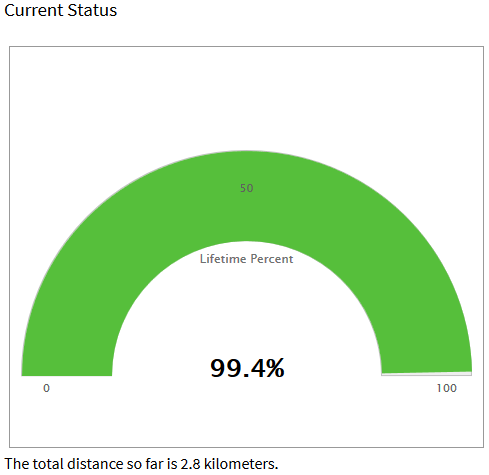
下次同步后,您可以再次编辑ShoeRenew任务,查看显示剩余使用寿命近似值的图表。您还将在我们的Dashboard上看到相同的图表。如果您是Pro用户,还可以将距离和百分比的数值作为KPI添加进去。
若要查看用于计算 ShoeRenew 的数据,您可以点击编辑器页面上的“下载示例 CSV”链接,该链接将下载该目的地最近 4 个月的数据。这是测试筛选条件的好方法。
如果您是拥有多双鞋子或需要追踪多件物品的用户,且目前没有明确的筛选方式,建议您考虑使用标签。 最简单的入门方法是进入我们的Stream,选择一项物品,进入编辑模式并添加一个标签。然后在您的ShoeRenew配置中,为该标签添加一个筛选条件。每当我们检测到带有该标签的物品时,系统就会更新统计数据。
如果仪表盘为空或显示异常
- 该文本尚未运行。该指标是在任务运行时(即其“同步时间”)计算得出的,因此您刚刚保存的任务在此之前不会显示任何内容。此外,还必须勾选“已启用”复选框,否则该任务将永远不会运行。
- “购买日期”是起算点。仅统计该日期及之后的活动,因此若将日期设为今天,计数器将保持为零,直至您下次锻炼。
- 仅计入运动数据。ShoeRenew 仅读取您的运动数据,不读取其他任何内容,因此如果某天有步数记录但未记录任何运动 session,则不会增加任何数据。
- “按距离追踪”功能会跳过没有距离记录的活动。在跑步机上跑步、划船或进行力量训练时,如果未记录距离,无论持续多长时间,系统都会记录为零英里。而“按时间追踪”功能则会将所有此类活动都计入其中。
- 如果筛选条件未匹配任何内容,则该数值保持为零。下载示例 CSV 准确展示了该任务的计数对象,这是最快捷的方式来确认某个标签或活动类型未被匹配。
- 您只会收到一封电子邮件。在收到第一封邮件后,只有当您再次达到“重新通知”的距离或时间阈值时,才会发送下一封邮件,因此您不会每天都收到“您的鞋子已经磨损”这样的提醒。
在此页面上,现有任务的工具栏将包含以下选项:
- :将样本导出到 CSV(这是测试过滤器的绝佳方式)
- :重置任务
- :删除此任务。您的健康和健身数据不会受到影响

