FitnessSyncer ShoeRenew
FitnessSyncer ShoeRenew
挑選合適的運動鞋,取決於您進行的活動類型。但無論您選擇哪種鞋款——跑鞋終究會磨損。多數專家都認為,跑鞋應在行駛 300 至 600 英里後更換。
FitnessSyncer ShoeRenew 是一種便捷的方式,可計算您穿著該雙鞋或使用該項裝備所完成的所有活動的距離或持續時間。當您達到自訂的閾值時,我們會寄送電子郵件通知給您——如此一來,您的鞋款或裝備便能持續保持舒適,並有效預防受傷。
FitnessSyncer ShoeRenew 不僅限於鞋子。任何需要定期更換或保養的裝備,例如自行車保養,都能輕鬆追蹤。
想將它用於其他用途嗎?我們還提供「提醒」功能,可監測您的各項健康與健身指標,並在您達成目標、出現值得關注的數值,或是長時間未運動時,主動通知您。
設定 ShoeRenew 任務
若要設定其中一項任務:
- 從來源與目的地頁面(fitnesssyncer.com/sources)新增一個目標任務
- 類型:將「類型」設定為 FitnessSyncer ShoeRenew
- 名稱:請描述您的任務。若留空,系統將自動產生預設名稱 FitnessSyncer。
- 購買日期:請註明您購買這雙鞋的日期,或您上次送修這項裝備的日期。
- 追蹤方式:您要按距離還是按時間來追蹤?
- 有效期:請指定您希望收到警示的距離或時間。
- 「重新通知時間」:如果您因故錯過了之前的電子郵件,您希望何時收到新的電子郵件?
- 同步時間:指定您希望同步資料的時間。這可以是特定時間,若您是 Pro 用戶,則可設定為每小時同步一次。
- 已啟用:您必須勾選此核取方塊才能使用此目標。若未勾選此核取方塊,此目標將永遠不會執行。
- 篩選器(位於 進階選項):您可以透過多種方式篩選從此來源讀取的資料;詳情請參閱「篩選器」章節。在此使用篩選器的最大原因之一,是當您針對不同活動使用不同設備,並希望分別追蹤這些活動時。
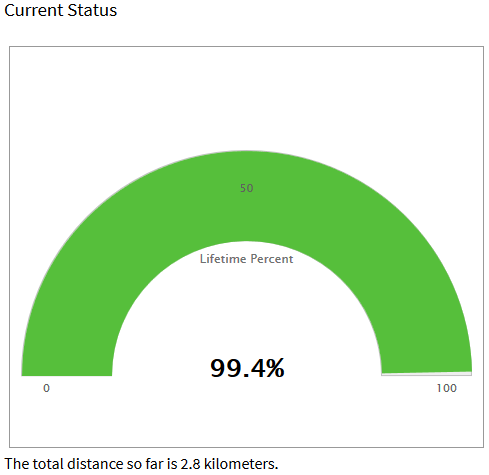
下次同步後,您可以再次編輯 ShoeRenew 任務,查看顯示剩餘使用壽命估算值的圖表。您也將在我們的 Dashboard 上看到相同的圖表。如果您是 Pro 用戶,還可以將距離和百分比的數值新增為 KPI。
若要查看用於 ShoeRenew 計算的資料,您可以點擊編輯器頁面上的「下載範例 CSV」連結,系統將下載該目的地最近 4 個月的資料。這是測試篩選條件的絕佳方式。
如果您是擁有多雙鞋子或需要追蹤多項物品的用戶,且目前沒有明確的篩選方式,建議您考慮使用標籤。 最簡單的入門方式是從我們的 Stream 開始,選取一項物品,進入編輯 模式並新增一個標籤。接著在您的 ShoeRenew 設定中,為該標籤新增一個篩選條件。每當我們偵測到帶有該標籤的物品時,系統便會更新統計數據。
若計量表為空或顯示異常
- 此內容尚未執行。計量表是在任務執行時(即其「同步時間」)才計算出來的,因此您剛儲存的任務在該時間點之前不會顯示任何內容。此外,還必須勾選「已啟用」核取方塊,否則該任務將完全不會執行。
- 「購買日期」是起算點。僅計入該日期或之後的活動,因此若將日期設定為今天,計數器將保持在零,直到您下次進行活動為止。
- 僅計入運動活動。ShoeRenew 僅讀取您的運動活動,其他資料一概不計,因此若某天雖有步數記錄但未記錄任何運動 session,則不會增加任何數據。
- 「按距離追蹤」功能會跳過沒有距離的活動。無論持續時間多長,若在記錄跑步機、划船機或重量訓練時未填寫距離,系統將顯示零英里。而「按時間追蹤」則會將所有此類活動計入總量。
- 若篩選條件未匹配任何項目,則數值將維持為零。下載範例 CSV 可清楚顯示該任務的計數對象,這是最快速確認某個標籤或活動類型未被匹配的方式。
- 您只會收到一封電子郵件。在收到第一封後,只有當您再次達到「重新通知」的距離或時間閾值時,才會發送下一封,因此您不會每天都收到「您的鞋子已磨損」的提醒。
在此頁面上,現有任務的工具列將包含以下選項:
- :將樣本匯出至 CSV(這是測試篩選器的絕佳方式)
- :重設任務
- :刪除此任務。您的健康與健身資料不會受到影響