
FitnessSyncer Stream
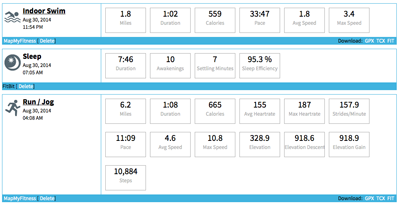
FitnessSyncer Stream zeigt Ihnen alle Ihre Gesundheits- und Fitnessdaten in einer übersichtlichen Stream-Ansicht an.
Sie können Ihre Daten mithilfe des Filtersymbols „“ filtern, über das Sie die in der Anzeige verwendeten Quellen auswählen können. FitnessSyncer Pro-Nutzer können zudem die Arten von Aktivitäten auswählen, die angezeigt werden sollen, beispielsweise nur Lauf-, Schwimm- und Radtrainings. Außerdem können FitnessSyncer Pro-Nutzer über das Symbol „“ in der Symbolleiste nach Datum filtern.
Das Filtermenü enthält eine Option „Speichern“, mit der die aktuellen Filtereinstellungen als Standardeinstellungen gespeichert werden. Auch FitnessSyncer für iOS und FitnessSyncer für Android verfügen über diese Option, verwenden jedoch nicht denselben Filter wie auf der Website, sodass Sie ihn für jedes Erlebnis individuell anpassen können.
Zu jedem Eintrag in der Stream werden die wichtigsten Kennzahlen für diesen Eintrag angezeigt. Der Titel des Eintrags enthält einen Link zu weiteren Informationen, sofern diese verfügbar sind. Dazu gehören:
- Karte der Route
- Schlafdiagramm
- Diagramme zu den Messwerten, darunter Herzfrequenz, Runden, Distanz, Herzfrequenzvariabilität, Daten zur Herzfrequenzerholung und weitere Werte, je nach den mit der Quelle gelieferten Daten.
- Aufgeschlüsselte Daten zu den Aktivitäten, verfügbar in Schritten von 0,1, 0,5, 1, 5 und 10 Meilen bzw. Kilometern.
- Rundenvisualisierung und Schlafanalyse in Tabellenform.
- Herzfrequenzzonen basierend auf Ihrem Profil
- Exportieren und laden Sie je nach Art des Objekts die Dateien GPX, TCX, KML, KMZ, PWX oder FIT herunter
- Bei den Aktivitätsdaten werden den FitnessSyncer Pro-Nutzern Diagramme mit den entsprechenden Glukose-, Temperatur- und Sauerstoffwerten angezeigt.
- FitnessSyncer Pro Nutzer können die Diagramme neu anordnen und deren Breite anpassen, indem sie in der Symbolleiste die Option „Einstellungen“ auswählen. Bitte beachten Sie, dass neue Diagramme und Daten am Ende Ihrer Liste hinzugefügt werden.
- Aktivitäten teilen
- Vergleichen Sie den Artikel mit Ihren anderen Artikeln derselben Art, ohne zu Stream zurückzugehen, um beide zu finden.
- Kommentare, Tags und bestimmte Metadaten wie Aktivitätstyp, Titel, Messkontexte, Mahlzeiten usw. bearbeiten.
Von FitnessSyncer Stream aus können Sie den Vergleich von Elementen auch über FitnessSyncer „Vergleichen“ starten, indem Sie entweder hier mehrere Elemente auswählen oder ein Element öffnen und von dort aus den Vergleich durchführen.
Sie können die Einstellung für imperiale oder metrische Maßeinheiten sowie die Zeitzone der Anzeige auf dem Stream in Ihrem Profil festlegen.
Tabelle zur Erholung der Herzfrequenz
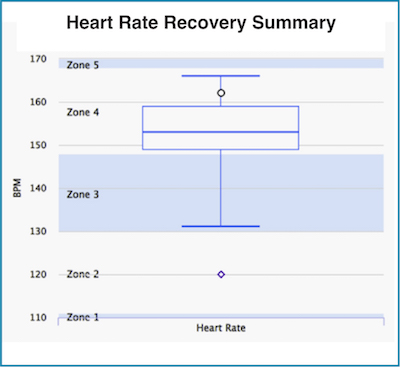
Das Herzfrequenz-Erholungsdiagramm stellt den Bereich Ihrer Herzfrequenz während des Trainings als Balkendiagramm dar, wobei:
- Der untere Strich (die Linie) stellt die niedrigste Herzfrequenz während des Trainings dar
- Der obere Balken (die Linie) stellt die maximale Herzfrequenz während des Trainings dar
- Das Diagramm stellt den Bereich vom 25. bis zum 75. Perzentil dar
- Die Linie im Diagramm stellt das 50. Perzentil (Median) dar.
- Der rundere Punkt im Diagramm stellt die letzte Herzfrequenz Ihrer Aktivität dar.
- Wenn Sie tägliche Herzfrequenzdaten erfassen, wird außerdem ein quadratischer Punkt angezeigt, der Ihre Herzfrequenz 2 Minuten nach der Aktivität darstellt.

