
FitnessSyncer Stream
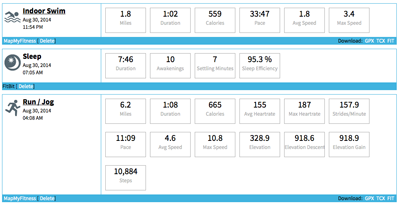
FitnessSyncer Stream te muestra toda la información sobre tu salud y tu forma física en una vista consolidada.
Puedes filtrar tus datos utilizando el icono de filtro , donde podrás seleccionar las fuentes que se muestran en la pantalla. Los usuarios de FitnessSyncer Pro también pueden elegir los tipos de actividades que desean que se muestren, como, por ejemplo, mostrar únicamente los entrenamientos de carrera, natación y ciclismo. Además, los usuarios de FitnessSyncer Pro pueden filtrar por fecha mediante el de la barra de herramientas.
El menú de filtros incluye una opción «Guardar» que guardará la configuración actual del filtro como predeterminada. FitnessSyncer para iOS y FitnessSyncer para Android también cuentan con esta opción, pero no reutilizan el mismo filtro de la página web, para que puedas personalizarlo según cada experiencia.
Cada elemento del Stream mostrará las métricas clave correspondientes a dicho elemento. El título del elemento incluirá un enlace a información adicional, si está disponible, que incluye:
- Mapa de la ruta
- Gráfico del sueño
- Gráficos de los parámetros, entre los que se incluyen la frecuencia cardíaca, las vueltas, la distancia, la variabilidad de la frecuencia cardíaca, los datos de recuperación de la frecuencia cardíaca y otros, en función de los datos proporcionados por la fuente.
- Datos desglosados por actividades, disponibles en incrementos de 0,1, 0,5, 1, 5 y 10 millas o kilómetros.
- Visualización de vueltas y análisis del sueño en formato de tabla.
- Zonas de frecuencia cardíaca según tu perfil
- Exporta y descarga los archivos GPX, TCX, KML, KMZ, PWX o FIT, según corresponda al elemento.
- En el caso de los elementos de «Actividad», los usuarios de FitnessSyncer Pro verán gráficos con datos correlacionados de glucosa, temperatura y oxígeno.
- FitnessSyncer Pro Los usuarios pueden cambiar el orden de los gráficos y ampliar su ancho seleccionando la opción «» en la barra de herramientas. Ten en cuenta que, a medida que se añadan nuevos gráficos y datos, estos se incorporarán al final de la lista.
- Compartir actividades
- Compara este artículo con tus otros artículos del mismo tipo, sin tener que volver al Stream para buscarlos a ambos.
- Edita comentarios, etiquetas y determinados metadatos, como el tipo de actividad, el título, los contextos de medición, las comidas, etc.
Desde FitnessSyncer Stream, también puedes iniciar la comparación de elementos mediante FitnessSyncer Comparar, ya sea seleccionando varios elementos aquí o abriendo un elemento y comparando desde él.
Puedes configurar el sistema de medidas (imperial o métrico) y la zona horaria que se muestran en el Stream desde tu perfil.
Tabla de recuperación de la frecuencia cardíaca
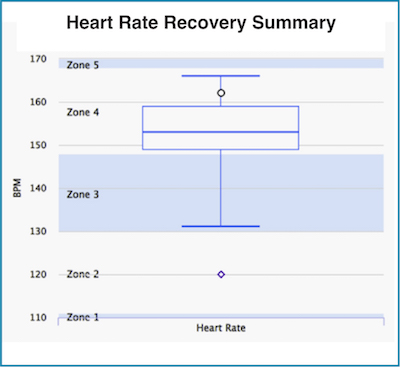
El gráfico de recuperación de la frecuencia cardíaca muestra el rango de tu frecuencia cardíaca durante el entrenamiento en forma de gráfico de cajas, en el que:
- La línea inferior es la frecuencia cardíaca más baja registrada durante el entrenamiento.
- La línea superior (la barra) representa la frecuencia cardíaca máxima durante el entrenamiento.
- El gráfico de caja muestra el rango comprendido entre el percentil 25 y el 75.
- La línea que aparece en el recuadro indica el percentil 50 (mediana).
- El punto más redondeado del gráfico representa la última frecuencia cardíaca de tu actividad.
- Si registras datos diarios de frecuencia cardíaca, también aparecerá un punto cuadrado que representa tu frecuencia cardíaca 2 minutos después de la actividad.

