
FitnessSyncer Stream
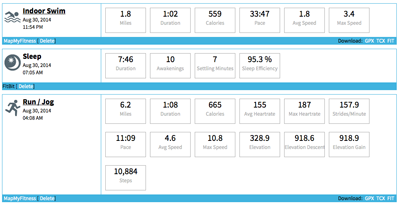
FitnessSyncer Stream vous présente toutes vos informations relatives à la santé et à la forme physique dans un flux d'informations regroupées.
Vous pouvez filtrer vos données à l'aide de l'icône de filtrage , qui vous permet de sélectionner les sources utilisées dans l'affichage. Les utilisateurs de FitnessSyncer Pro peuvent également choisir les types d'activités qu'ils souhaitent afficher, par exemple en n'affichant que les entraînements de course à pied, de natation et de cyclisme. De plus, les utilisateurs de FitnessSyncer Pro peuvent filtrer par date via l' de la barre d'outils.
Le menu « Filtre » comprend une option « Enregistrer » qui permet d'enregistrer les paramètres de filtrage actuels comme paramètres par défaut. Les options FitnessSyncer pour iOS et FitnessSyncer pour Android disposent également de cette option, mais ne réutilisent pas le même filtre que celui du site web, ce qui vous permet de le personnaliser en fonction de chaque expérience.
Chaque élément du Stream affichera les indicateurs clés qui lui sont propres. Le titre de l'élément comportera un lien vers des informations complémentaires, le cas échéant, notamment :
- Carte de l'itinéraire
- Graphique du sommeil
- Graphiques représentant les indicateurs, notamment la fréquence cardiaque, les temps au tour, la distance, la variabilité de la fréquence cardiaque, les données de récupération cardiaque, et bien d'autres encore, en fonction des données fournies par la source.
- Données détaillées par activité, disponibles par incréments de 0,1, 0,5, 1, 5 et 10 miles ou kilomètres.
- Visualisation des tours et analyse du sommeil sous forme de tableau.
- Zones de fréquence cardiaque en fonction de votre profil
- Exportez et téléchargez les fichiers GPX, TCX, KML, KMZ, PWX ou FIT, selon le cas, pour l'élément concerné.
- Pour les éléments « Activité », les utilisateurs FitnessSyncer Pro verront s'afficher des graphiques présentant les données corrélées de glycémie, de température et d'oxygène.
- FitnessSyncer Pro Les utilisateurs peuvent réorganiser les graphiques et les agrandir en sélectionnant l'option « Paramètres » dans la barre d'outils. Notez que lorsque vous ajoutez de nouveaux graphiques et de nouvelles données, ceux-ci seront ajoutés à la fin de votre liste.
- Partager des activités
- Comparez cet article à vos autres articles du même type, sans avoir à revenir à la page Stream pour les retrouver tous les deux.
- Modifier les commentaires, les balises et certaines métadonnées telles que le type d'activité, le titre, les contextes de mesure, les repas, etc.
Depuis FitnessSyncer Stream, vous pouvez également lancer la comparaison d'éléments à l'aide de FitnessSyncer Comparer, soit en sélectionnant plusieurs éléments ici, soit en ouvrant un élément et en effectuant la comparaison à partir de celui-ci.
Vous pouvez définir le système de mesure (impérial ou métrique) et le fuseau horaire de l'affichage du Stream dans votre profil.
Tableau de récupération de la fréquence cardiaque
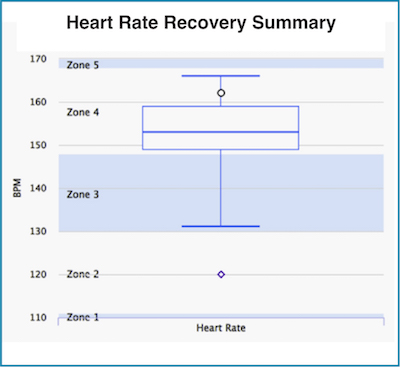
Le graphique de récupération de la fréquence cardiaque présente l'évolution de votre fréquence cardiaque pendant votre séance d'entraînement sous la forme d'un diagramme en boîte, dans lequel :
- la ligne inférieure correspond à la fréquence cardiaque la plus basse enregistrée pendant la séance d'entraînement
- la ligne supérieure correspond à la fréquence cardiaque maximale atteinte pendant la séance d'entraînement
- la boîte représente l'intervalle compris entre le 25e et le 75e centile
- la ligne dans l'encadré indique le 50e centile (médiane)
- le point le plus arrondi sur le graphique correspond à la dernière fréquence cardiaque enregistrée lors de votre activité
- Si vous enregistrez quotidiennement vos données de fréquence cardiaque, un point carré indiquera également votre fréquence cardiaque 2 minutes après l'activité.

