
FitnessSyncer Stream
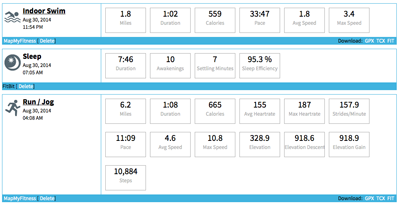
FitnessSyncer Streamでは、健康やフィットネスに関するすべての情報を、統合されたストリームビューで表示します。
フィルターアイコン「」を使用してデータを絞り込むことができ、表示に使用するデータソースを選択できます。 FitnessSyncer Proユーザーは、表示したいアクティビティの種類(例:ランニング、水泳、サイクリングのトレーニングのみを表示するなど)を選択することもできます。また、FitnessSyncer Proユーザーは、ツールバーのを使用して日付でフィルタリングすることも可能です。
フィルターメニューには、「保存」オプションがあり、現在のフィルター設定をデフォルトとして保存できます。FitnessSyncer for iOS や FitnessSyncer for Android にもこのオプションがありますが、ウェブサイト上のフィルターをそのまま再利用することはないため、体験ごとにカスタマイズすることができます。
Stream内の各項目には、その項目に関する主要指標が表示されます。項目のタイトルには、利用可能な場合、詳細情報へのリンクが設定されており、その内容には以下が含まれます:
- ルートの地図
- 睡眠グラフ
- 心拍数、ラップ、距離、心拍変動、心拍回復データなどの指標のグラフ。ソースに含まれるデータに応じて、その他の指標も表示されます。
- アクティビティのデータは、0.1、0.5、1、5、10マイルまたはキロメートル単位で分割して表示できます。
- ラップの可視化と睡眠分析を表形式で表示。
- プロフィールに基づく心拍数ゾーン
- その項目に応じて、GPX、TCX、KML、KMZ、PWX、またはFITファイルをエクスポートまたはダウンロードしてください。
- 「アクティビティ」項目については、FitnessSyncer Proのユーザーには、血糖値、体温、酸素濃度の相関データが示されたグラフが表示されます。
- FitnessSyncer Pro ユーザーは、ツールバーから「設定」を選択することで、チャートの順序を変更したり、チャートの幅を広げたりすることができます。なお、新しいチャートやデータを追加すると、それらはリストの最後に追加される点にご注意ください。
- アクティビティを共有する
- Streamに戻って両方を探すことなく、その商品を同じ種類の他の商品と比較してください
- コメント、タグ、およびアクティビティの種類、タイトル、測定コンテキスト、食事などの特定のメタデータを編集します。
FitnessSyncer Streamからは、 FitnessSyncerの「比較」機能を使用して項目の比較を開始することもできます。ここでは、複数の項目を選択するか、1つの項目を開いてそこから比較を開始することができます。
プロフィール画面のStreamで、表示の単位(インペリアルまたはメートル法)やタイムゾーンを設定できます。
心拍数回復チャート
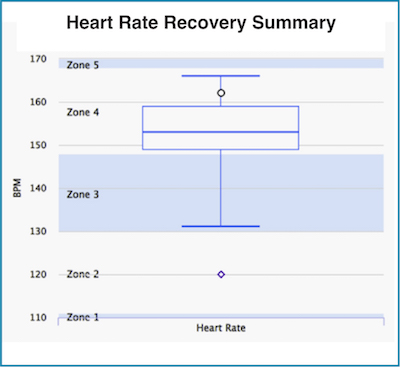
心拍数回復チャートでは、ワークアウト中の心拍数の範囲が箱ひげ図として表示されます。その内訳は以下の通りです:
- 一番下の線は、ワークアウト中の最低心拍数です
- 一番上の棒グラフ(線)は、ワークアウト中の最大心拍数です
- このボックスは、25パーセンタイルから75パーセンタイルまでの範囲を示しています
- ボックス内の線は50パーセンタイル(中央値)を示しています
- グラフ上の丸みを帯びたドットは、そのアクティビティの最後の心拍数を表しています
- 毎日の心拍数データを記録している場合、アクティビティ終了から2分後の心拍数を表す四角いドットも表示されます。

