
FitnessSyncer Stream
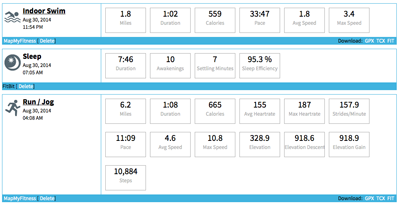
FitnessSyncer Stream przedstawia wszystkie informacje dotyczące zdrowia i kondycji fizycznej w postaci zbiorczego widoku strumieniowego.
Możesz filtrować dane za pomocą ikony filtra , gdzie możesz wybrać źródła wykorzystywane w widoku. Użytkownicy FitnessSyncer Pro mogą również wybrać rodzaje aktywności, które chcą wyświetlać, np. tylko treningi biegowe, pływackie i rowerowe. Ponadto użytkownicy FitnessSyncer Pro mogą filtrować dane według daty za pomocą opcji na pasku narzędzi.
Menu filtra zawiera opcję „Zapisz”, która pozwala zapisać bieżące ustawienia filtra jako domyślne. Opcja ta jest również dostępna w przypadkach FitnessSyncer dla iOS oraz FitnessSyncer dla Android, jednak nie należy ponownie wykorzystywać tego samego filtra ze strony internetowej, aby można było dostosować go do konkretnego doświadczenia.
Każda pozycja w Stream zawiera kluczowe wskaźniki dotyczące tej pozycji. Tytuł pozycji zawiera link do dodatkowych informacji, o ile są one dostępne, w tym:
- Mapa trasy
- Wykres snu
- Wykresy wskaźników, w tym tętna, czasu okrążenia, dystansu, zmienności tętna, danych dotyczących powrotu tętna do normy oraz innych, w zależności od danych dostarczonych przez źródło.
- Dane dotyczące aktywności z podziałem na odcinki o długości 0,1, 0,5, 1, 5 i 10 mil lub kilometrów.
- Wizualizacja okrążeń i analiza snu w formie tabeli.
- Strefy tętna na podstawie Twojego profilu
- Wyeksportuj i pobierz pliki GPX, TCX, KML, KMZ, PWX lub FIT – w zależności od pozycji
- W przypadku pozycji dotyczących aktywności użytkownicy FitnessSyncer Pro będą widzieć wykresy zawierające powiązane dane dotyczące poziomu glukozy, temperatury i tlenu
- FitnessSyncer Pro Użytkownicy mogą zmieniać kolejność wykresów oraz zwiększać ich szerokość, wybierając opcję „Ustawienia” z paska narzędzi. Należy pamiętać, że nowe wykresy i dane będą dodawane na końcu listy.
- Udostępnij działania
- Porównaj ten przedmiot z innymi przedmiotami tego samego rodzaju, nie wracając do Stream, aby znaleźć oba
- Edytuj komentarze, tagi oraz niektóre metadane, takie jak rodzaj aktywności, tytuł, konteksty pomiarowe, posiłki itp.
Z poziomu FitnessSyncer Stream można również zainicjować porównanie pozycji za pomocą FitnessSyncer Porównaj, wybierając tutaj kilka pozycji lub otwierając jeden element i porównując z niego.
W swoim profilu możesz ustawić system miar (imperialny lub metryczny) oraz strefę czasową wyświetlacza w urządzeniu Stream.
Tabela powrotu tętna do normy
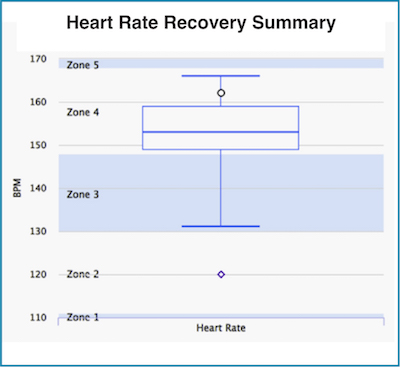
Wykres powrotu tętna przedstawia zakres tętna podczas treningu w formie wykresu skrzynkowego, gdzie:
- dolna kreska (linia) to najniższe tętno odnotowane podczas treningu
- górna kreska to maksymalne tętno podczas treningu
- w ramce przedstawiono zakres od 25. do 75. percentyla
- linia w ramce przedstawia 50. percentyl (medianę)
- bardziej zaokrąglona kropka na wykresie oznacza ostatni pomiar tętna podczas Twojej aktywności
- Jeśli rejestrujesz codzienne dane dotyczące tętna, pojawi się również kwadratowa kropka przedstawiająca tętno 2 minuty po zakończeniu aktywności.

