
FitnessSyncer Stream
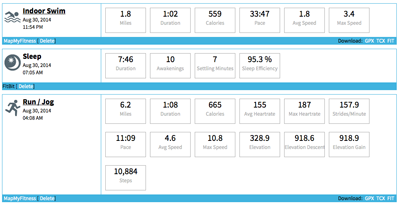
FitnessSyncer Stream 以整合的动态视图形式向您展示所有健康和健身信息。
您可以使用过滤图标 对数据进行筛选,在该处可选择显示中使用的数据源。 FitnessSyncer Pro 用户还可以选择希望显示的活动类型,例如仅显示跑步、游泳和骑行训练。此外,FitnessSyncer Pro 用户还可以通过工具栏中的 按日期进行筛选。
“筛选器”菜单中包含一个“保存”选项,可将当前的筛选器设置保存为默认设置。FitnessSyncer 用于 iOS 以及 FitnessSyncer 用于 Android 也提供此选项,但不会复用网站上的同一筛选器,以便您可以根据不同体验进行自定义。
Stream中的每一项都会显示该项目的关键指标。如果提供进一步信息,该项目的标题将包含一个链接,其中包括:
- 路线图
- 睡眠图表
- 各项指标的图表,包括心率、圈数、距离、心率变异性、心率恢复数据等,具体内容视数据源提供的数据而定。
- 按活动拆分数据,可按0.1、0.5、1、5和10英里或公里为单位进行划分。
- 以表格形式呈现圈数可视化及睡眠分析。
- 根据您的个人资料确定的心率区间
- 根据该项目的具体情况,导出并下载 GPX、TCX、KML、KMZ、PWX 或 FIT 文件
- 对于“活动”项目,FitnessSyncer Pro用户将看到包含相关血糖、体温和血氧数据的图表
- FitnessSyncer Pro 用户可以通过从工具栏中选择“设置”,对图表进行重新排序并调整图表宽度。请注意,随着我们添加新的图表和数据,它们将被添加到列表的末尾。
- 分享活动
- 将该商品与您拥有的其他同类商品进行比较,无需返回Stream去查找这两件商品
- 编辑评论、标签以及某些元数据,例如活动类型、标题、测量情境、餐食等。
在 FitnessSyncer Stream 中,您还可以通过 FitnessSyncer“比较”功能开始比较项目,方法是:在此处选择多个项目,或者打开一个项目并从该项目开始进行比较。
您可以在“个人资料”中控制 Stream 屏幕上的英制或公制设置以及时区。
心率恢复图表
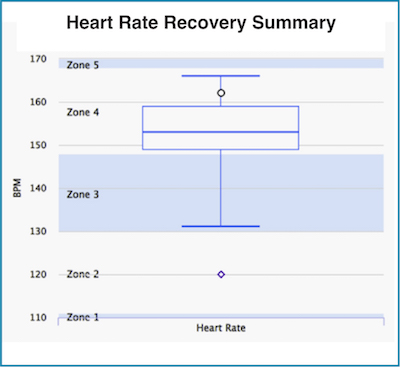
心率恢复图表以箱线图的形式显示您在锻炼期间的心率范围,其中:
- 最下方的条形(线)代表锻炼期间的心率最低值
- 最上面的条形(线)代表锻炼期间的最大心率
- 该箱线图显示了第25至第75百分位的范围
- 框中的那条线表示第50百分位数(中位数)
- 图表上那个更圆的点代表你本次运动的最后一次心率
- 如果您记录了每日心率数据,那么在活动结束后2分钟,还会出现一个代表您当时心率的方形点。

