
FitnessSyncer Stream
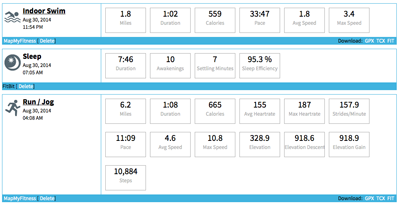
FitnessSyncer Stream 以整合式動態視圖呈現您所有的健康與健身資訊。
您可以透過篩選圖示 來篩選資料,並在此選擇要顯示的資料來源。 FitnessSyncer Pro 使用者亦可選擇欲顯示的活動類型,例如僅顯示跑步、游泳及自行車訓練。此外,FitnessSyncer Pro 使用者還可透過工具列中的 按鈕,依日期進行篩選。
篩選器選單中包含一個「儲存」選項,可將當前的篩選設定儲存為預設值。FitnessSyncer 對應 iOS 以及 FitnessSyncer 對應 Android 亦具備此選項,但請勿重複使用網站上的相同篩選器,以便您能根據不同體驗進行客製化設定。
Stream 中的每個項目都會顯示該項目的關鍵指標。若項目標題附有連結,點擊後可查看更多相關資訊(如有),內容包括:
- 路線地圖
- 睡眠圖表
- 各項指標的圖表,包括心率、圈數、距離、心率變異性、心率恢復數據等,具體內容視來源提供的資料而定。
- 活動的分段數據,可選擇以 0.1、0.5、1、5 及 10 英里或公里為單位。
- 以表格形式呈現圈數視覺化與睡眠分析。
- 根據您的個人資料設定的心率區間
- 根據該項目的需求,匯出並下載 GPX、TCX、KML、KMZ、PWX 或 FIT 檔案
- 針對「活動」項目,FitnessSyncer Pro 使用者將看到顯示相關血糖、體溫及血氧數據的圖表
- FitnessSyncer Pro 使用者可透過工具列中的「設定」,重新排列圖表順序並調整圖表寬度。請注意,當我們新增圖表和資料時,它們將會被新增至清單的末尾。
- 分享活動
- 請將該商品與您其他同類商品進行比較,無需返回 Stream 來同時查找這兩項商品
- 編輯評論、標籤以及某些元資料,例如活動類型、標題、測量情境、餐點等。
從 FitnessSyncer Stream 開始,您也可以透過 FitnessSyncer「比較」功能啟動項目的比較,方法是直接在此選取多個項目,或是開啟一個項目並從該項目開始進行比較。
您可以在「個人資料」中設定 Stream 螢幕上英制或公制單位以及時區。
心率恢復圖表
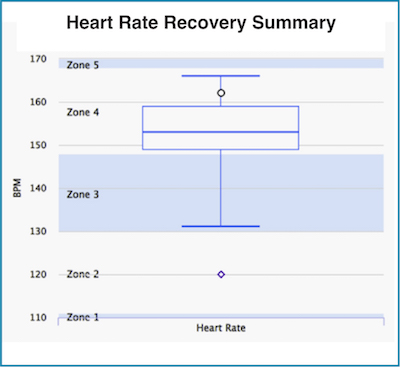
心率恢復圖表會以箱線圖的形式顯示您在運動期間的心率範圍,其中:
- 最下方的線條代表運動期間的心率最低值
- 最上方的線條代表運動期間的最高心率
- 此箱形圖顯示第 25 至第 75 百分位的範圍
- 方框中的那條線表示第 50 百分位數(中位數)
- 圖表上那個較圓的點代表您本次活動的最後一次心率
- 如果您收集每日心率數據,系統還會顯示一個方點,代表您在活動結束後 2 分鐘的心率。

