
Dịch vụ Chăm sóc Sức khỏe Doanh nghiệp
FitnessSyncer có thể tổng hợp dữ liệu sức khỏe và thể dục từ nhiều thiết bị khác nhau — và liên tục bổ sung thêm — khiến nó trở thành nền tảng lý tưởng cho các nhà nghiên cứu, các chương trình chăm sóc sức khỏe doanh nghiệp và các trường hợp sử dụng tương tự. Bất kể thiết bị nào, chúng tôi đều có thể cung cấp dữ liệu cho bạn theo một định dạng thống nhất và nhất quán. Chúng tôi đã thực hiện điều này từ năm 2012.
Trang này cung cấp tài liệu hướng dẫn về một số dịch vụ thường được sử dụng dành cho Người dùng Doanh nghiệp. Nếu bạn đang tìm kiếm thông tin nào đó không được đề cập ở đây, vui lòng liên hệ với chúng tôi để được hỗ trợ.
Thêm người tham gia
Có nhiều cách để kết nối người dùng của bạn với FitnessSyncer cho chương trình chăm sóc sức khỏe doanh nghiệp của bạn, tùy thuộc vào cách bạn muốn sử dụng nền tảng của chúng tôi. Các đại diện của chúng tôi có thể giúp bạn lựa chọn phương án phù hợp nhất cho dự án của bạn.
Tài khoản riêng cho từng người tham gia
Hãy gửi liên kết mà chúng tôi đã cung cấp cho bạn đến các thành viên mới. Khi họ nhấp vào liên kết, ứng dụng sẽ hướng dẫn họ thiết lập tài khoản, chia sẻ dữ liệu với bạn và thêm các nguồn dữ liệu mới.
Nếu dịch vụ yêu cầu người dùng xác thực vào tài khoản của họ, chúng tôi sẽ thông báo cho họ. Bạn cũng có thể thêm người dùng mới theo lô bằng tùy chọn Thêm theo lô trong Tài khoản của bạn, tùy chọn này chấp nhận tệp CSV hoặc dữ liệu được dán vào và sẽ mời người dùng cũng như hướng dẫn họ thực hiện quy trình. Vui lòng đảm bảo rằng Tên hiển thị của bạn đã được thiết lập chính xác trong hồ sơ, vì thông tin này được sử dụng để xác định tổ chức của bạn.
Tài khoản được quản lý duy nhất
Nếu bạn quản lý một tài khoản duy nhất chứa tất cả các thiết bị, bạn có thể thêm các dịch vụ theo cách thủ công; Tài liệu Hướng dẫn Bắt đầu của chúng tôi có thể giúp ích cho bạn. Bạn có thể muốn sử dụng một cửa sổ trình duyệt riêng tư hoặc ẩn danh cho mỗi người tham gia để xác thực đúng cách từng người dùng.
Sau khi đã thiết lập xong một cấu hình mẫu, bạn có thể thêm hàng loạt người tham gia bằng cách tải lên một tệp CSV có các cột sau:
- Cột 1: Địa chỉ email để thông báo cho người dùng nếu cần thiết.
- Cột 2: Tên hiển thị. Trường này có thể bỏ trống.
- Cột 3: Đối với các dịch vụ sử dụng số sê-ri, khóa API hoặc mã định danh khác (chẳng hạn như BodyTrace hoặc Hevy), thì điền mã định danh đó vào đây. Đối với các dịch vụ sử dụng tên người dùng và mật khẩu, thì điền tên người dùng vào đây.
- Cột 4: Đối với các dịch vụ yêu cầu tên người dùng và mật khẩu, đây là mật khẩu.
- Cột 5: Nhóm dành cho người dùng mới này.
Trình hướng dẫn cấu hình
Đối với các tổ chức đã quyết định cho phép mỗi người dùng có tài khoản FitnessSyncer riêng, bạn có thể cấu hình một trình hướng dẫn để hỗ trợ người dùng cuối thiết lập tài khoản của họ. Các đại diện của chúng tôi có thể hỗ trợ bạn thực hiện việc này.
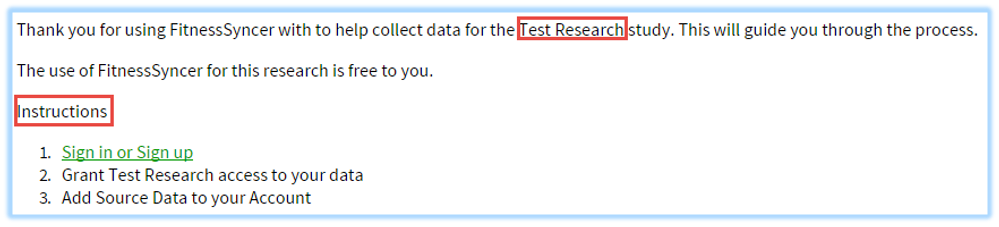
Trình hướng dẫn cơ bản của chúng tôi sẽ cung cấp cho bạn một liên kết để chia sẻ với những người tham gia. Khi người tham gia nhấp vào liên kết, họ sẽ thấy một trang trông như thế này. Tất cả văn bản trong các phần màu đỏ đều có thể tùy chỉnh.
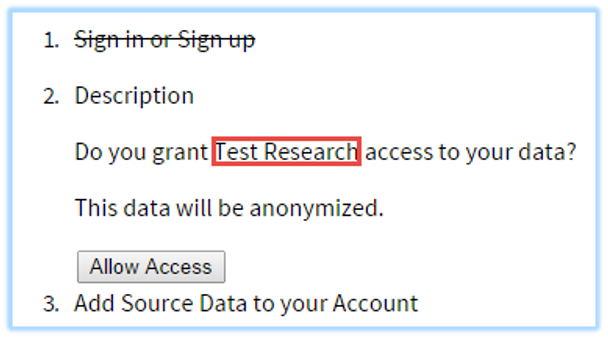
Sau khi người tham gia đã tạo tài khoản, họ sẽ cần đồng ý chia sẻ thông tin của mình với tổ chức của bạn:
Sau khi hoàn tất, người dùng có thể bắt đầu thêm các nguồn dữ liệu vào tài khoản của mình, hoặc tự động dựa trên cài đặt mặc định của bạn, hoặc dựa trên sở thích của họ.
Người dùng có thể từ chối bằng cách hủy quyền truy cập của bạn trong phần Chia sẻ của mục Tài khoản của tôi.
Lọc dữ liệu cho người tham gia
Từ thanh công cụ trên Dashboard, bạn sẽ thấy một menu thả xuống nơi bạn có thể chọn các hồ sơ người dùng hoặc nguồn dữ liệu mà bạn muốn xem tại thời điểm này.
PDF Tạo báo cáo
FitnessSyncer có thể gửi email cho bạn một báo cáo dựa trên PDF từ một trong các bảng điều khiển của bạn cho mỗi người dùng mà bạn đã đăng ký dịch vụ.
Để cấu hình tính năng này:
- Từ mục "Tài khoản của tôi", hãy thêm một Nhiệm vụ đích mới
- Thay đổi Loại thành “Enterprise PDF Export”
- Chọn tần suất và Báo cáo mặc định để gửi
- Lưu
Sau đó, ứng dụng sẽ chạy vào thời gian đã lên lịch và gửi cho bạn các bản sao của PDF.
Chia sẻ Bảng điều khiển
Khi bạn chỉnh sửa Bảng điều khiển, sẽ có tùy chọn Chia sẻ Dashboard với những người tham gia của bạn. Khi được chia sẻ, những người tham gia của bạn sẽ được phép xem dữ liệu của họ trong Dashboard đã chia sẻ. Các chỉnh sửa mà họ thực hiện trên bảng điều khiển này sẽ được lưu vào tài khoản của họ và sẽ không được chia sẻ ngược lại.
Xuất bảng điều khiển
Tất cả dữ liệu trên một bảng điều khiển cụ thể có thể được xuất sang định dạng Excel bằng cách nhấp vào biểu tượng trên thanh công cụ. Mỗi biểu đồ sẽ nằm trên một trang tính riêng trong tệp kết quả.
Cần lưu ý rằng các biểu đồ không hỗ trợ xuất sang định dạng CSV sẽ không được hiển thị. Ngoài ra, bất kỳ biểu đồ nào có dữ liệu vượt quá giới hạn của Excel 2007 trở lên có thể bị giới hạn ở mức đó; đối với các biểu đồ như vậy, việc xuất riêng lẻ sang CSV là cách tốt nhất để lấy được toàn bộ dữ liệu.
Thêm logo của bạn vào Dashboard
Để thêm logo của bạn vào Dashboard:
- Từ Dashboard, hãy mở báo cáo mà bạn muốn tùy chỉnh.
- Nhấp vào biểu tượng bánh răng trên thanh công cụ
- Từ trình chọn biểu đồ mới, hãy chọn “Tiêu đề phần” và nhấp vào Thêm
- Cuộn đến thành phần vừa được thêm vào, nhấp vào biểu tượng bánh răng màu xanh lá cây của tiêu đề phần mới và chọn Thuộc tính
- Trong trường URL, hãy nhập URL đầy đủ của hình ảnh logo của bạn và nhấp vào Áp dụng
- Nếu logo của bạn không nằm ở vị trí mong muốn, hãy nhấp và kéo nó đến vị trí bạn muốn.
- Lưu báo cáo
Tải xuống dữ liệu CSV
Bạn có thể tải xuống dữ liệu CSV đã được tạo từ phần dưới cùng của trang Tài khoản của tôi, nơi bạn sẽ tìm thấy các liên kết cho:
- Tải xuống CSV: Tệp CSV đơn lẻ cho loại dữ liệu đã chọn, kèm theo thông tin tóm tắt về nhịp tim.
- Tải xuống ZIP tệp CSV (Được khuyến nghị): ZIP tệp, mỗi tệp chứa một CSV cho mỗi người tham gia, kèm theo thông tin tóm tắt về nhịp tim.
- Tải xuống CSV (Tóm tắt nhịp tim): Tệp CSV duy nhất cho loại dữ liệu đã chọn, chứa thông tin nhịp tim đầy đủ.
- Tải xuống ZIP của CSV (Tóm tắt nhịp tim): tệp ZIP chứa một tệp CSV cho mỗi người tham gia, kèm theo thông tin nhịp tim đầy đủ.
- Tải xuống CSV (CSV theo giờ): Tệp CSV duy nhất cho loại dữ liệu đã chọn, với nhịp tim được tổng hợp theo từng giờ.
- Xóa toàn bộ dữ liệu: Xóa vĩnh viễn toàn bộ dữ liệu thuộc loại đã chọn. Thao tác này không thể hoàn tác, và bạn sẽ phải chịu phí bổ sung nếu cần lấy lại dữ liệu đó.
Độ mới của dữ liệu
FitnessSyncer cung cấp các tùy chọn về độ mới của dữ liệu khác nhau, tùy thuộc vào nguồn dữ liệu cơ bản. Các tùy chọn phổ biến nhất là:
- Hàng giờ (24 giờ mỗi ngày hoặc theo lịch trình cụ thể)
- Hàng ngày
- Hàng tuần
Cần lưu ý rằng các thiết bị phải được đồng bộ hóa với ứng dụng hoặc máy tính, sau đó đồng bộ hóa với trang web của nhà cung cấp thì chúng tôi mới có thể truy cập dữ liệu đó.
Báo cáo được tải sẵn
Là một phần của Gói Chăm sóc Sức khỏe Doanh nghiệp, bạn có thể xem Bảng điều khiển cho từng người tham gia. Thay vì tải báo cáo theo thời gian thực, các tổ chức Chăm sóc Sức khỏe Doanh nghiệp có thể chọn sử dụng các Bảng điều khiển đã được tải sẵn.
Cách thức hoạt động của tính năng này là theo lịch trình đã định sẵn, FitnessSyncer sẽ tự động tạo một phiên bản được lưu trong bộ nhớ đệm của các Bảng điều khiển (Dashboards) của bạn để bạn có thể tải các bảng điều khiển này một cách nhanh chóng. Điều này có thể giúp tiết kiệm thời gian quý báu cho các tổ chức lớn có nhiều thành viên tham gia.
Để kích hoạt tính năng này, vui lòng liên hệ với chúng tôi.
Quyền truy cập API
Các tổ chức chăm sóc sức khỏe doanh nghiệp của chúng tôi có thể truy cập API. Vui lòng tham khảo tài liệu hướng dẫn API hoặc liên hệ với chúng tôi để bắt đầu.
Thanh toán cho người dùng
FitnessSyncer phí tính theo số tài khoản đang được quản lý. Chúng tôi sẽ tự động tăng số tài khoản của bạn khi cần thiết, và bạn có thể xem số lượng tài khoản hiện tại mà bạn đang thanh toán trong phần Đăng ký tại mục Tài khoản của tôi.
Để xóa tài khoản, bạn cần liên hệ với chúng tôi.


