
FitnessSyncer Calendar
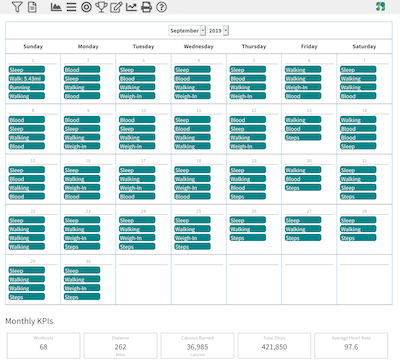
FitnessSyncer Calendar zobrazuje vaše údaje o zdraví a kondici v kalendářovém zobrazení a poskytuje vám přehled o vašem měsíčním pokroku.
Data můžete filtrovat pomocí ikony filtru , kde si můžete vybrat zdroje použité v zobrazení. FitnessSyncer Pro Uživatelé si také mohou vybrat typy aktivit, které si přejí zobrazit, například pouze tréninky běhu, plavání a jízdy na kole. Filtr můžete uložit jako výchozí pro každou návštěvu kalendáře kliknutím na tlačítko Uložit v nabídce Filtr.
V svém profilu můžete nastavit, zda se na displeji budou zobrazovat hodnoty v imperiálních nebo metrických jednotkách, a také časové pásmo.
Zobrazení podle měsíce a týdne
Pomocí voliče zobrazení na panelu nástrojů kalendáře můžete přepínat mezi měsíčním a týdenním zobrazením. V měsíčním zobrazení jsou data uspořádána do mřížky, přičemž každá buňka představuje jeden den. V týdenním zobrazení je sedm dní uvedeno za sebou a pod každým dnem jsou uvedeny všechny záznamy z daného dne, takže i u rušného dne je přehled snadný a není třeba posouvat obsah buňky.
FitnessSyncer si pamatuje, který zobrazení jste naposledy používali, a při příštím otevření Kalendáře vás do něj vrátí, takže není třeba nic nastavovat.
- Šipky po obou stranách data slouží k posunu o jeden měsíc v zobrazení „Měsíc“ a o jeden týden v zobrazení „Týden“.
- Týden začíná v neděli nebo v pondělí podle nastavení prvního dne týdne ve vašem profilu.
- Klíčové ukazatele výkonnosti (KPI) pod kalendářem shrnují to, co právě prohlížíte, takže v zobrazení „Měsíc“ pokrývají celý měsíc a v zobrazení „Týden“ celý týden.
Plánované tréninky
Své tréninky si také plánujete v kalendáři. Každý den má tlačítko , které naplánuje trénink na daný den, a Naplánovat trénink naplánuje trénink na dnešek. Plánované tréninky se zobrazují v příslušném dni vedle toho, co jste zaznamenali, a Položky k zobrazení zobrazuje všechny položky, pouze vaše plánované tréninky nebo pouze to, co jste zaznamenali.
Vše o plánování najdete na samostatné stránce Plánování tréninků na FitnessSyncer: sestavování jednotlivých kroků tréninku, odesílání tréninku do hodinek, cyklopočítače nebo tréninkové aplikace, uložené tréninky a plány, vytváření tréninkového plánu, plánování sezóny s ohledem na závod, import souborů s tréninky a plánování s trenérem.
Dny s mnoha čteními
Některá data se zaznamenávají i několikrát denně. Kontinuální glukometr může zaznamenávat hodnoty každých několik minut a teplota či obsah kyslíku v krvi za ním často nijak nezaostávají. Aby se den nezaplnil téměř identickými záznamy, FitnessSyncer je seskupuje do jediného řádku s uvedením počtu, například „×30 Glukóza“.
Kliknutím na tento řádek otevřete úplný seznam měření s uvedením času každého z nich. Odtud můžete kliknout na libovolné měření a otevřít ho, nebo seznam zavřít a pokračovat dál. Toto funguje stejným způsobem jak v měsíčním, tak v týdenním zobrazení.
Fitness kalendář
Pokud hledáte čistě fitness kalendář, můžete k zaznamenávání svých aktivit použít FitnessSyncer Notebook, které lze zobrazit na FitnessSyncer Calendar. Je velmi snadné jej používat a lze jej snadno přizpůsobit vašim potřebám.
Externí kalendáře
Pokud používáte online kalendář, jako je Google Calendar, Outlook, Apple Calendar nebo jakýkoli jiný, který podporuje soubory .ics, můžete tyto informace zobrazit také ve své stávající kalendářové aplikaci. Vyberte možnost „Exportovat kalendář“ pod položkou „Další možnosti“ nebo ikonu „“ na panelu nástrojů. Stránka „Exportovat kalendář“ obsahuje odkaz na váš kalendář, umožňuje vám vybrat typy dat, která má obsahovat, a uvádí, jak se k němu přihlásit k odběru v aplikacích Google Calendar, Apple Calendar a Outlook. Odkaz se změní, když změníte jeho obsah, proto si jej po změně znovu zkopírujte.
Odkaz může také obsahovat vaše plánované tréninky, a to od 30 dnů zpět až po 120 dnů dopředu, takže se váš plán zobrazí v kalendáři, který již používáte. Mezi druhy dat, která obsahuje, mají vlastní zaškrtávací pole, takže odkaz může obsahovat pouze váš plán, pouze to, co jste zaznamenali, nebo obojí. Vynechané tréninky se nezahrnují a každý z nich odkazuje zpět na daný trénink na FitnessSyncer.
Odkaz udržujte v soukromí. Kdokoli, kdo jej má, může bez přihlášení vidět jeho obsah a nelze jej resetovat, proto jej sdílejte pouze se svými vlastními kalendářovými aplikacemi.
Jak přidám svůj kalendář FitnessSyncer do Kalendáře Google?
Zkopírujte odkaz na svůj kalendář ze stránky Exportovat kalendář. Otevřete Google Kalendář na počítači a vedle položky Other calendars vyberte Add other calendars a poté From URL. Vložte odkaz a vyberte Add calendar. Poté se zobrazí také v aplikaci Google Kalendář ve vašem telefonu. Google Kalendář kontroluje změny v odběrovaném kalendáři každých několik hodin, takže zobrazení nového tréninku může chvíli trvat.
V aplikaci FitnessSyncer na Android otevřete kartu Kalendář, klepněte na Další možnosti, poté na Exportovat kalendář a volba Přidat do Kalendáře Google otevře Kalendář Google, kde můžete událost přidat.
Jak jej přidám do aplikace Apple Calendar nebo Outlook?
Na zařízení iPhone v aplikaci FitnessSyncer otevřete kartu Kalendář, klepněte na Další možnosti, poté na Exportovat kalendář a vyberte možnost Přidat do kalendáře. Jinak zkopírujte odkaz na svůj kalendář ze stránky Exportovat kalendář:
- Kalendář Apple na počítači Mac: vyberte možnost „
File“, poté „New Calendar Subscription“ a vložte odkaz. - Kalendář Apple na iPhone: otevřete
Settings, potéApps,Calendar,Calendar Accounts,Add Account,OtheraAdd Subscribed Calendara vložte odkaz. - Outlook na webu: vyberte
Add calendar, potéSubscribe from web, vložte odkaz, pojmenujte kalendář a vyberteImport.
Viz také
- Začněte s FitnessSyncer
- Plánování tréninků na FitnessSyncer
- FitnessSyncer AI a MCP Server
- FitnessSyncer Stream
- FitnessSyncer Porovnejte
- FitnessSyncer Dashboard
- FitnessSyncer Denní analyzátor
- FitnessSyncer Vaše nejlepší
- FitnessSyncer Maps
- FitnessSyncer Notebook
- FitnessSyncer Vytisknout
- FitnessSyncer Leaderboards

