
FitnessSyncer Calendar
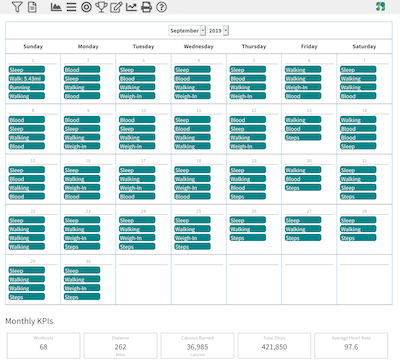
Το FitnessSyncer Calendar εμφανίζει τα δεδομένα υγείας και φυσικής κατάστασης σε μορφή ημερολογίου και σας παρέχει μια σύνοψη της προόδου σας για τον μήνα.
Μπορείτε να φιλτράρετε τα δεδομένα σας χρησιμοποιώντας το εικονίδιο φίλτρου , όπου μπορείτε να επιλέξετε τις πηγές που θα εμφανίζονται. FitnessSyncer Pro Οι χρήστες μπορούν επίσης να επιλέξουν τους τύπους δραστηριοτήτων που επιθυμούν να εμφανίζονται, όπως για παράδειγμα να εμφανίζονται μόνο οι προπονήσεις Τρεξίματος, Κολύμβησης και Ποδηλασίας. Μπορείτε να αποθηκεύσετε το φίλτρο ως προεπιλογή για κάθε φορά που επισκέπτεστε το Ημερολόγιο, κάνοντας κλικ στην επιλογή «Αποθήκευση» στο μενού «Φίλτρο».
Μπορείτε να ρυθμίσετε το σύστημα μέτρησης (αγγλοσαξονικό ή μετρικό) και τη ζώνη ώρας της οθόνης από το Προφίλ σας.
Προβολές ανά μήνα και εβδομάδα
Χρησιμοποιήστε το μενού επιλογής προβολής στη γραμμή εργαλείων του ημερολογίου για να εναλλάσσεστε μεταξύ της προβολής «Μήνας» και της προβολής «Εβδομάδα». Η προβολή «Μήνας» παρουσιάζει τα δεδομένα σας σε πλέγμα, με ένα κελί για κάθε ημέρα. Η προβολή «Εβδομάδα» εμφανίζει τις επτά ημέρες τη μία μετά την άλλη, με όλα τα στοιχεία που έχουν καταγραφεί για κάθε ημέρα να εμφανίζονται ακριβώς από κάτω της, έτσι ώστε μια γεμάτη ημέρα να είναι εύκολη στην ανάγνωση χωρίς να χρειάζεται κύλιση μέσα σε ένα κελί.
FitnessSyncer θυμάται ποια προβολή χρησιμοποιούσατε τελευταία και σας επιστρέφει σε αυτήν την επόμενη φορά που θα ανοίξετε το Ημερολόγιο, οπότε δεν χρειάζεται να ρυθμίσετε τίποτα.
- Τα βέλη εκατέρωθεν της ημερομηνίας σας μετακινούν κατά έναν μήνα κάθε φορά στην προβολή «Μήνας» και κατά μία εβδομάδα κάθε φορά στην προβολή «Εβδομάδα».
- Η εβδομάδα ξεκινά την Κυριακή ή τη Δευτέρα, ανάλογα με τη ρύθμιση για την πρώτη ημέρα της εβδομάδας στο προφίλ σας.
- Οι δείκτες απόδοσης (KPI) που εμφανίζονται κάτω από το ημερολόγιο συνοψίζουν ό,τι βλέπετε, οπότε καλύπτουν τον μήνα στην προβολή «Μήνας» και την εβδομάδα στην προβολή «Εβδομάδα».
Προγραμματισμένες προπονήσεις
Μπορείτε επίσης να προγραμματίσετε τις προπονήσεις σας στο Ημερολόγιο. Κάθε ημέρα διαθέτει ένα κουμπί που προγραμματίζει μια προπόνηση για εκείνη την ημέρα, ενώ το κουμπί Προγραμματίστε μια προπόνηση προγραμματίζει μία για σήμερα. Οι προγραμματισμένες προπονήσεις εμφανίζονται στην αντίστοιχη ημέρα δίπλα σε ό,τι έχετε καταγράψει, ενώ το κουμπί Στοιχεία προς εμφάνιση εμφανίζει όλα τα στοιχεία, μόνο τις προγραμματισμένες προπονήσεις σας ή μόνο ό,τι έχετε καταγράψει.
Όλα όσα αφορούν τον προγραμματισμό βρίσκονται σε μια ξεχωριστή σελίδα, Προγραμματισμός προπονήσεων στο FitnessSyncer: δημιουργία των σταδίων μιας προπόνησης, αποστολή της στο ρολόι, στον υπολογιστή ποδηλάτου ή στην εφαρμογή προπόνησης, αποθηκευμένες προπονήσεις και προγράμματα, δημιουργία προγράμματος προπόνησης, προγραμματισμός μιας σεζόν με στόχο έναν αγώνα, εισαγωγή αρχείων προπονήσεων και προγραμματισμός με προπονητή.
Ημέρες με πολλές αναγνώσεις
Ορισμένα δεδομένα καταγράφονται πολλές φορές την ημέρα. Ένας αισθητήρας συνεχούς μέτρησης γλυκόζης μπορεί να καταγράφει δεδομένα κάθε λίγα λεπτά, ενώ η θερμοκρασία και το οξυγόνο στο αίμα συχνά δεν υστερούν πολύ. Αντί να γεμίζει μια ημέρα με σχεδόν πανομοιότυπες καταχωρήσεις, το FitnessSyncer τις ομαδοποιεί σε μία μόνο γραμμή που δείχνει τον αριθμό των μετρήσεων, όπως «×30 Γλυκόζη».
Κάντε κλικ σε αυτή τη σειρά για να ανοίξετε την πλήρη λίστα των μετρήσεων με την ώρα της κάθε μίας. Από εκεί μπορείτε να κάνετε κλικ σε οποιαδήποτε μέτρηση για να την ανοίξετε ή να κλείσετε τη λίστα και να συνεχίσετε. Αυτό λειτουργεί με τον ίδιο τρόπο τόσο στην προβολή «Μήνας» όσο και στην προβολή «Εβδομάδα».
Ημερολόγιο γυμναστικής
Αν ψάχνετε για ένα καθαρά αθλητικό ημερολόγιο, μπορείτε να χρησιμοποιήσετε το FitnessSyncer Notebook για να καταγράψετε τις δραστηριότητές σας, οι οποίες μπορούν να εμφανιστούν στο FitnessSyncer Calendar. Είναι πολύ εύκολο στη χρήση και εξαιρετικά επεκτάσιμο, ώστε να προσαρμόζεται στις ανάγκες σας.
Εξωτερικά ημερολόγια
Εάν χρησιμοποιείτε ένα διαδικτυακό ημερολόγιο όπως το Google Calendar, το Outlook, το Apple Calendar ή οποιαδήποτε άλλη εφαρμογή που υποστηρίζει αρχεία .ics, μπορείτε επίσης να δείτε αυτές τις πληροφορίες στην υπάρχουσα εφαρμογή ημερολογίου σας. Επιλέξτε το «Εξαγωγή ημερολογίου» κάτω από το «Περισσότερες επιλογές» ή το εικονίδιο «» στη γραμμή εργαλείων. Η σελίδα «Εξαγωγή ημερολογίου» περιέχει τον σύνδεσμο του ημερολογίου σας, σας επιτρέπει να επιλέξετε τα είδη των δεδομένων που περιλαμβάνει και σας εξηγεί πώς να εγγραφείτε σε αυτό στο Google Calendar, το Apple Calendar και το Outlook. Ο σύνδεσμος αλλάζει όταν τροποποιείτε το περιεχόμενό του, οπότε αντιγράψτε τον ξανά μετά από κάθε αλλαγή.
Ο σύνδεσμος μπορεί επίσης να περιλαμβάνει τις προγραμματισμένες προπονήσεις σας, από 30 ημέρες πριν έως 120 ημέρες μετά, ώστε το πρόγραμμά σας να εμφανίζεται στο ημερολόγιο που ήδη χρησιμοποιείτε. Διαθέτουν ένα ξεχωριστό πλαίσιο μεταξύ των ειδών δεδομένων που περιλαμβάνει, οπότε ο σύνδεσμος μπορεί να περιέχει μόνο το πρόγραμμά σας, μόνο τα στοιχεία που καταγράψατε ή και τα δύο. Οι προπονήσεις που παραλείφθηκαν δεν περιλαμβάνονται, και κάθε μία συνδέεται με την αντίστοιχη προπόνηση στο FitnessSyncer.
Διατηρήστε τον σύνδεσμο ιδιωτικό. Όποιος τον έχει μπορεί να δει το περιεχόμενό του χωρίς να συνδεθεί, και δεν μπορεί να επαναφερθεί, οπότε μοιραστείτε τον μόνο με τις δικές σας εφαρμογές ημερολογίου.
Πώς μπορώ να προσθέσω το ημερολόγιό μου FitnessSyncer στο Google Calendar;
Αντιγράψτε τον σύνδεσμο του ημερολογίου σας από τη σελίδα «Εξαγωγή ημερολογίου». Ανοίξτε το Google Calendar σε έναν υπολογιστή και, δίπλα στο «Other calendars», επιλέξτε «Add other calendars» και, στη συνέχεια, «From URL». Επικολλήστε τον σύνδεσμο και επιλέξτε «Add calendar». Στη συνέχεια, θα εμφανιστεί και στην εφαρμογή Google Calendar στο κινητό σας. Το Google Calendar ελέγχει ένα ημερολόγιο στο οποίο έχετε εγγραφεί για αλλαγές κάθε λίγες ώρες, οπότε μπορεί να χρειαστεί λίγη ώρα μέχρι να εμφανιστεί μια νέα προπόνηση.
Στην εφαρμογή FitnessSyncer στο Android, ανοίξτε την καρτέλα «Ημερολόγιο», πατήστε το Περισσότερες επιλογές και, στη συνέχεια, το Εξαγωγή ημερολογίου. Η επιλογή «Προσθήκη στο Ημερολόγιο Google» ανοίγει το Ημερολόγιο Google για να το προσθέσετε.
Πώς μπορώ να το προσθέσω στο Ημερολόγιο της Apple ή στο Outlook;
Σε ένα iPhone, στην εφαρμογή FitnessSyncer, ανοίξτε την καρτέλα «Ημερολόγιο», πατήστε το Περισσότερες επιλογές, στη συνέχεια το Εξαγωγή ημερολογίου και επιλέξτε «Προσθήκη στο Ημερολόγιο». Διαφορετικά, αντιγράψτε τον σύνδεσμο του ημερολογίου σας από τη σελίδα Εξαγωγή ημερολογίου:
- Η εφαρμογή «Ημερολόγιο της Apple» σε Mac: επιλέξτε το
Fileκαι, στη συνέχεια, τοNew Calendar Subscriptionκαι επικολλήστε τον σύνδεσμο. - Η εφαρμογή Ημερολόγιο της Apple σε iPhone: ανοίξτε το
Settings, στη συνέχεια τοApps, τοCalendar, τοCalendar Accounts, τοAdd Account, τοOtherκαι τοAdd Subscribed Calendar, και επικολλήστε τον σύνδεσμο. - Outlook στο διαδίκτυο: επιλέξτε «
Add calendar», στη συνέχεια «Subscribe from web», επικολλήστε τον σύνδεσμο, ονομάστε το ημερολόγιο και επιλέξτε «Import».
Δείτε επίσης
- Ξεκινήστε με το FitnessSyncer
- Προγραμματισμός προπονήσεων στο FitnessSyncer
- FitnessSyncer AI και MCP Server
- FitnessSyncer Stream
- FitnessSyncer Συγκρίνετε
- FitnessSyncer Dashboard
- FitnessSyncer Daily Analyzer
- FitnessSyncer Το καλύτερό σας
- FitnessSyncer Maps
- FitnessSyncer Notebook
- FitnessSyncer Εκτύπωση
- FitnessSyncer Leaderboards

