
FitnessSyncer Calendar
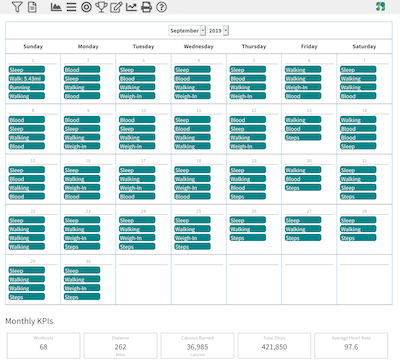
FitnessSyncer Calendar affiche vos données de santé et de forme physique sous forme de calendrier et vous propose un récapitulatif de vos progrès du mois.
Vous pouvez filtrer vos données à l'aide de l'icône de filtrage , qui vous permet de sélectionner les sources utilisées dans l'affichage. Les utilisateurs FitnessSyncer Pro peuvent également choisir les types d'activités qu'ils souhaitent voir s'afficher, par exemple en n'affichant que les entraînements de course à pied, de natation et de cyclisme. Vous pouvez enregistrer ce filtre comme filtre par défaut pour chacune de vos visites sur le calendrier en cliquant sur « Enregistrer » dans le menu « Filtre ».
Vous pouvez définir le système de mesure (impérial ou métrique) et le fuseau horaire de l'affichage dans votre profil.
Affichage mensuel et hebdomadaire
Utilisez le sélecteur d'affichage situé dans la barre d'outils du calendrier pour basculer entre l'affichage « Mois » et l'affichage « Semaine ». L'affichage « Mois » présente vos données sous forme de grille, à raison d'une cellule par jour. L'affichage « Semaine » répertorie les sept jours les uns à la suite des autres, avec toutes les informations enregistrées pour chaque jour affichées en dessous ; ainsi, une journée bien remplie est facile à consulter sans avoir à faire défiler le contenu d'une cellule.
FitnessSyncer mémorise la dernière vue que vous avez utilisée et vous y ramène la prochaine fois que vous ouvrez le Calendrier ; vous n'avez donc rien à configurer.
- Les flèches situées de part et d'autre de la date vous permettent de passer d'un mois à l'autre dans la vue « Mois » et d'une semaine à l'autre dans la vue « Semaine ».
- La semaine commence le dimanche ou le lundi, selon le paramètre « Premier jour de la semaine » défini dans votre profil.
- Les indicateurs clés de performance (KPI) situés sous le calendrier résument les informations que vous consultez ; ils couvrent donc le mois dans la vue « Mois » et la semaine dans la vue « Semaine ».
Séances d'entraînement prévues
Vous planifiez également vos séances d'entraînement dans le Calendrier. Chaque jour comporte un bouton qui permet de planifier une séance d'entraînement pour ce jour-là, et Planifier une séance d'entraînement permet d'en planifier une pour aujourd'hui. Les séances d'entraînement planifiées apparaissent à la date correspondante, à côté de celles que vous avez enregistrées, et Éléments à afficher permet d'afficher tous les éléments, uniquement vos séances planifiées ou uniquement celles que vous avez enregistrées.
Tout ce qui concerne la planification se trouve sur une page dédiée, Planifier ses séances d'entraînement sur FitnessSyncer : créer les étapes d'une séance, l'envoyer vers votre montre, votre compteur de vélo ou votre application d'entraînement, enregistrer des séances et des programmes, générer un programme d'entraînement, planifier une saison en vue d'une course, importer des fichiers de séances d'entraînement et planifier avec un coach.
Jours riches en lectures
Certaines données sont enregistrées plusieurs fois par jour. Un glucomètre en continu peut effectuer des mesures toutes les quelques minutes, et les mesures de température et de saturation en oxygène ne sont souvent pas en reste. Plutôt que de remplir une journée d’entrées quasi identiques, FitnessSyncer les regroupe en une seule ligne indiquant le nombre de mesures, par exemple « ×30 Glucose ».
Cliquez sur cette ligne pour afficher la liste complète des relevés avec l'heure de chacun d'entre eux. À partir de là, vous pouvez cliquer sur n'importe quel relevé pour l'ouvrir, ou fermer la liste et continuer. Cela fonctionne de la même manière dans les vues « Mois » et « Semaine ».
Calendrier de remise en forme
Si vous recherchez un simple calendrier de fitness, vous pouvez utiliser FitnessSyncer Notebook pour enregistrer vos activités, qui pourront ensuite être affichées sur le FitnessSyncer Calendar. Cette application est très simple d'utilisation et très modulable pour s'adapter à vos besoins.
Calendriers externes
Si vous utilisez un agenda en ligne tel que Google Agenda, Outlook, Calendrier Apple ou tout autre service prenant en charge les fichiers .ics, vous pouvez également consulter ces informations dans votre application d'agenda habituelle. Sélectionnez « Exporter le calendrier » sous « Plus d'options », ou l'icône «» dans la barre d'outils. La page « Exporter le calendrier » contient le lien vers votre calendrier, vous permet de choisir les types de données qu'il inclut et vous explique comment vous y abonner dans Google Agenda, Calendrier Apple et Outlook. Le lien change lorsque vous modifiez son contenu; veillez donc à le recopier après chaque modification.
Le lien peut également contenir vos séances d'entraînement prévues, sur une période allant de 30 jours en arrière à 120 jours en avant, afin que votre programme s'affiche dans le calendrier que vous utilisez déjà. Ces données disposent de leur propre rubrique parmi les types de données incluses ; le lien peut donc contenir uniquement votre programme, uniquement vos enregistrements, ou les deux. Les séances d’entraînement manquées sont exclues, et chacune d’entre elles renvoie vers la séance correspondante sur FitnessSyncer.
Veillez à ce que le lien reste privé. Toute personne en possession de ce lien peut consulter son contenu sans avoir à se connecter, et il ne peut pas être réinitialisé ; ne le partagez donc qu'avec vos propres applications d'agenda.
Comment ajouter mon calendrier FitnessSyncer à Google Agenda ?
Copiez le lien vers votre calendrier depuis la page Exporter le calendrier. Ouvrez Google Agenda sur un ordinateur, puis, à côté de Other calendars, sélectionnez Add other calendars, puis From URL. Collez le lien et sélectionnez Add calendar. Il apparaîtra alors également dans l'application Google Agenda sur votre téléphone. Google Agenda vérifie les modifications apportées à un calendrier auquel vous êtes abonné toutes les quelques heures ; il peut donc s'écouler un certain temps avant qu'une nouvelle séance d'entraînement n'apparaisse.
Dans l'application FitnessSyncer sur Android, ouvrez l'onglet Calendrier, appuyez sur Plus d'options, puis sur Exporter le calendrier ; l'option « Ajouter à Google Agenda » ouvre alors Google Agenda pour vous permettre de l'ajouter.
Comment l'ajouter à Calendrier Apple ou à Outlook?
Sur un iPhone, dans l'application FitnessSyncer, ouvrez l'onglet Calendrier, appuyez sur Plus d'options, puis sur Exporter le calendrier, et sélectionnez « Ajouter au calendrier ». Sinon, copiez le lien vers votre calendrier depuis la page Exporter le calendrier :
- Calendrier Apple sur Mac : sélectionnez «
File», puis «New Calendar Subscription», et collez le lien. - Calendrier Apple sur un iPhone : ouvrez
Settings, puisApps,Calendar,Calendar Accounts,Add Account,OtheretAdd Subscribed Calendar, puis collez le lien. - Outlook sur le Web : sélectionnez «
Add calendar», puis «Subscribe from web», collez le lien, donnez un nom au calendrier et sélectionnez «Import».
Voir aussi
- Commencez avec FitnessSyncer
- Planification des séances d'entraînement sur FitnessSyncer
- FitnessSyncer AI et MCP Server
- FitnessSyncer Stream
- FitnessSyncer Comparer
- FitnessSyncer Dashboard
- FitnessSyncer Analyseur quotidien
- FitnessSyncer Votre meilleur
- FitnessSyncer Maps
- FitnessSyncer Notebook
- FitnessSyncer Imprimer
- FitnessSyncer Leaderboards

