
FitnessSyncer Calendar
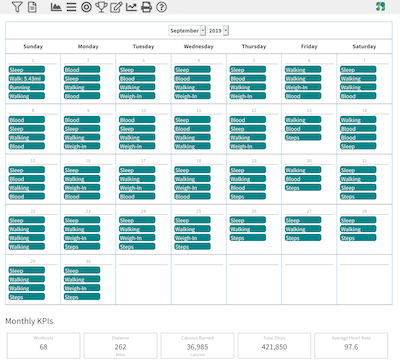
A FitnessSyncer Calendar naptárnézetben jeleníti meg az egészségügyi és fitneszadataidat, és összefoglalja a havi fejlődésedet.
Az adatokat az szűrőikon segítségével szűrheti, ahol kiválaszthatja a megjelenítéshez használt forrásokat. FitnessSyncer Pro A felhasználók kiválaszthatják azokat a tevékenységtípusokat is, amelyeket meg szeretnének jeleníteni, például csak a futás-, úszás- és kerékpáros edzéseket. A Szűrő menüben a Mentés gombra kattintva elmentheti a szűrőt alapértelmezettként, így az minden alkalommal megjelenik, amikor megnyitja a Naptárat.
A profilodban beállíthatod a kijelzőn megjelenő mértékegységeket (angol vagy metrikus) és az időzónát.
Havi és heti nézetek
A naptár eszköztárán található „Nézet” választóval válthat a „Hónap” és a „Hét” nézetek között. A „Hónap” nézetben az adatok rácsos elrendezésben jelennek meg, egy cellában egy nap. A „Hét” nézetben a hét napja egymás után sorakozik, és az egyes napokhoz tartozó összes bejegyzés az adott nap alatt található, így a sűrű napok is könnyen áttekinthetők anélkül, hogy a cellán belül görgetni kellene.
FitnessSyncer megjegyzi, melyik nézetet használtad utoljára, és a Naptár következő megnyitásakor visszatér ahhoz, így nincs szükség semmilyen beállításra.
- A dátum mindkét oldalán található nyilakkal a Hónap nézetben egy-egy hónappal, a Hét nézetben pedig egy-egy héttel lehet továbblépni.
- A hét vasárnap vagy hétfőn kezdődik, attól függően, hogy a profilodban milyen beállítást választottál a hét első napjára vonatkozóan.
- A naptár alatt található KPI-k összefoglalják az éppen megtekintett tartalmat, így a „Hónap” nézetben a hónapra, a „Hét” nézetben pedig a hétre vonatkoznak.
Tervezett edzések
Az edzéseket a Naptárban is megtervezheti. Minden napon található egy gomb, amely az adott napra tervez edzést, az Edzés tervezése gomb pedig a mai napra. A tervezett edzések az adott napon jelennek meg a rögzített edzések mellett, az Megjelenítendő elemek gomb pedig az összes elemet, csak a tervezett edzéseket vagy csak a rögzített edzéseket jeleníti meg.
A tervezéssel kapcsolatos minden információ egy külön oldalon található (Edzések tervezése a FitnessSyncer-en): az edzés lépéseinek összeállítása, az edzés elküldése az órára, a kerékpáros komputerre vagy az edzésalkalmazásba, a mentett edzések és tervek, edzésterv készítése, egy versenyre készülő szezon megtervezése, edzésfájlok importálása, valamint edzővel való tervezés.
Napok, amikor sok olvasnivaló van
Egyes adatok naponta többször is beérkeznek. A folyamatos glükózmonitor néhány percenként rögzítheti az értékeket, a hőmérséklet és a vér oxigénszintje pedig gyakran nem marad el tőle. Ahelyett, hogy a napot szinte azonos bejegyzésekkel töltené meg, a FitnessSyncer ezeket egyetlen sorba csoportosítja, feltüntetve a számot, például „×30 Glükóz”.
Kattints arra a sorra, hogy megnyisd az olvasmányok teljes listáját az egyes olvasmányok időpontjával együtt. Onnan bármelyik olvasmányra kattintva megnyithatod azt, vagy bezárhatod a listát, és folytathatod a munkát. Ez ugyanúgy működik mind a Havi, mind a Heti nézetben.
Fitness-naptár
Ha egyszerű fitnesznaptárat keresel, az FitnessSyncer Notebook segítségével rögzítheted a tevékenységeidet, amelyek megjeleníthetők a FitnessSyncer Calendar-en. Használata nagyon egyszerű, és igényeidnek megfelelően könnyen bővíthető.
Külső naptárak
Ha olyan online naptárat használ, mint a Google Naptár, az Outlook, az Apple Naptár vagy bármely más, amely támogatja az .ics fájlokat, akkor ezeket az információkat a meglévő naptáralkalmazásában is megtekintheti. Válassza az További lehetőségek alatt található Naptár exportálása lehetőséget, vagy az eszköztáron található ikont. Az Naptár exportálása oldalon található a naptár linkje, itt kiválaszthatja, hogy milyen típusú adatokat tartalmazzon, és megtudhatja, hogyan iratkozhat fel rá a Google Naptárban, az Apple Naptárban és az Outlookban. A link megváltozik, ha módosítja a tartalmát, ezért változtatás után másolja le újra.
A link a tervezett edzéseit is tartalmazhatja, 30 nappal visszamenőleg és 120 nappal előre, így a terve megjelenik az Ön által már használt naptárban. A tervezett edzéseknek saját jelölőnégyzetük van az adatfajták között, így a link tartalmazhatja csak a tervét, csak a rögzített adatait, vagy mindkettőt. A kihagyott edzések nem szerepelnek benne, és mindegyik edzés visszavezet a FitnessSyncer-en található edzéshez.
Tartsa titokban a linket. Bárki, akinek megvan, bejelentkezés nélkül is láthatja a tartalmát, és a link nem állítható vissza, ezért csak a saját naptáralkalmazásaival ossza meg.
Hogyan adhatom hozzá a FitnessSyncer naptáramat a Google Naptárhoz?
Másolja ki a naptár linkjét az Naptár exportálása oldalról. Nyissa meg a Google Naptárat egy számítógépen, és az Other calendars mellett válassza ki az Add other calendars-et, majd az From URL-et. Illessze be a linket, és válassza ki az Add calendar-et. Ezután a telefonján lévő Google Naptár alkalmazásban is megjelenik. A Google Naptár néhány óránként ellenőrzi a feliratkozott naptárak változásait, ezért egy új edzés megjelenése egy kis időt vehet igénybe.
A FitnessSyncer alkalmazásban az Android-on nyissa meg a Naptár fület, érintse meg az További lehetőségek elemet, majd az Naptár exportálása elemet, és a „Hozzáadás a Google Naptárhoz” gomb megnyomásával megnyílik a Google Naptár, ahová hozzáadhatja az eseményt.
Hogyan adhatom hozzá az Apple Naptárhoz vagy az Outlookhoz?
Egy iPhone-en, a FitnessSyncer alkalmazásban nyissa meg a Naptár fület, érintse meg az További lehetőségek, majd az Naptár exportálása elemet, és válassza a Hozzáadás a naptárhoz lehetőséget. Egyéb esetben másolja ki a naptár linkjét az Naptár exportálása oldalról:
- Apple Naptár Mac-en: válassza az „
File”, majd az „New Calendar Subscription” lehetőséget, és illessze be a linket. - Apple Naptár egy iPhone-en: nyissa meg az
Settings, majd azApps,Calendar,Calendar Accounts,Add Account,OtherésAdd Subscribed Calendarelemet, és illessze be a linket. - Outlook a weben: válassza ki az
Add calendarelemet, majd azSubscribe from webelemet, illessze be a linket, adjon nevet a naptárnak, és válassza ki azImportelemet.
Lásd még
- Kezdje el a FitnessSyncer használatát
- Edzések tervezése a FitnessSyncer-en
- FitnessSyncer AI és MCP Server
- FitnessSyncer Stream
- FitnessSyncer Összehasonlítás
- FitnessSyncer Dashboard
- FitnessSyncer Napi elemző
- FitnessSyncer A legjobb eredményed
- FitnessSyncer Maps
- FitnessSyncer Notebook
- FitnessSyncer Nyomtatás
- FitnessSyncer Leaderboards

