
FitnessSyncer Calendar
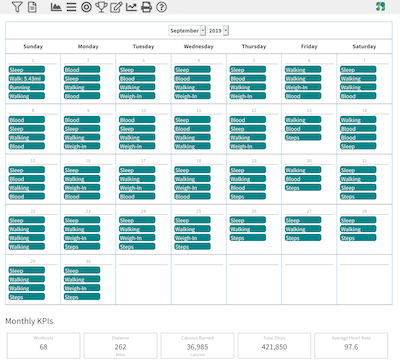
FitnessSyncer Calendar menampilkan data kesehatan dan kebugaran Anda dalam tampilan kalender serta memberikan ringkasan kemajuan Anda selama sebulan.
Anda dapat menyaring data menggunakan ikon filter , di mana Anda dapat memilih sumber-sumber yang ditampilkan. FitnessSyncer Pro Pengguna juga dapat memilih jenis aktivitas yang ingin ditampilkan, seperti hanya menampilkan latihan Lari, Renang, dan Bersepeda. Anda dapat menyimpan filter tersebut sebagai pengaturan default setiap kali mengunjungi Kalender dengan mengklik Simpan di menu Filter.
Anda dapat mengatur satuan imperial atau metrik serta zona waktu tampilan di Profil Anda.
Tampilan Bulan dan Minggu
Gunakan pemilih Tampilan di bilah alat kalender untuk beralih antara tampilan Bulan dan Minggu. Tampilan Bulan menampilkan data Anda dalam bentuk kisi, dengan satu sel per hari. Tampilan Minggu menampilkan tujuh hari secara berurutan, dengan semua catatan untuk setiap hari tercantum di bawahnya, sehingga hari yang padat mudah dibaca tanpa perlu menggulir di dalam sel.
FitnessSyncer mengingat tampilan mana yang terakhir kali Anda gunakan dan akan mengembalikan Anda ke tampilan tersebut saat Anda membuka Kalender lagi, jadi tidak perlu melakukan pengaturan apa pun.
- Panah di kedua sisi tanggal memungkinkan Anda berpindah satu bulan sekaligus dalam tampilan Bulan, dan satu minggu sekaligus dalam tampilan Minggu.
- Minggu dimulai pada hari Minggu atau Senin, sesuai dengan pengaturan "hari pertama dalam seminggu" di Profil Anda.
- KPI yang terdapat di bawah kalender merangkum apa pun yang sedang Anda lihat, sehingga mencakup bulan tersebut pada tampilan Bulan dan minggu tersebut pada tampilan Minggu.
Latihan yang Direncanakan
Anda juga merencanakan latihan Anda di Kalender. Setiap hari memiliki tombol yang merencanakan latihan pada hari tersebut, dan Rencanakan latihan merencanakan latihan untuk hari ini. Latihan yang direncanakan ditampilkan pada hari yang bersangkutan di samping data yang telah Anda catat, dan Item yang akan ditampilkan menampilkan semua item, hanya latihan yang direncanakan, atau hanya data yang telah Anda catat.
Semua hal terkait perencanaan terdapat pada halaman tersendiri, yaitu Merencanakan Latihan di FitnessSyncer: menyusun langkah-langkah latihan, mengirimkannya ke jam tangan, komputer sepeda, atau aplikasi latihan, menyimpan latihan dan rencana, membuat rencana latihan, merencanakan musim menuju sebuah lomba, mengimpor berkas latihan, serta merencanakan bersama pelatih.
Hari-Hari Penuh Bacaan
Beberapa data masuk berkali-kali dalam sehari. Alat pemantau glukosa berkelanjutan dapat merekam data setiap beberapa menit, dan data suhu serta kadar oksigen dalam darah sering kali tidak jauh berbeda. Daripada mengisi catatan harian dengan entri yang hampir identik, FitnessSyncer mengelompokkannya ke dalam satu baris yang menampilkan jumlahnya, seperti “×30 Glukosa”.
Klik baris tersebut untuk membuka daftar lengkap bacaan beserta waktu masing-masing. Dari sana, Anda dapat mengklik bacaan mana pun untuk membukanya, atau menutup daftar dan melanjutkan. Fitur ini berfungsi sama baik di tampilan Bulan maupun Minggu.
Kalender Kebugaran
Jika Anda mencari Kalender Kebugaran murni, Anda dapat menggunakan FitnessSyncer Notebook untuk mencatat aktivitas Anda, dan aktivitas tersebut dapat ditampilkan di FitnessSyncer Calendar. Aplikasi ini sangat mudah digunakan dan sangat fleksibel untuk disesuaikan dengan kebutuhan Anda.
Kalender Eksternal
Jika Anda menggunakan kalender online seperti Google Calendar, Outlook, Apple Calendar, atau aplikasi apa pun yang mendukung berkas .ics, Anda juga dapat melihat informasi ini di aplikasi kalender yang sudah Anda miliki. Pilih Ekspor kalender di bawah Opsi lainnya, atau ikon di bilah alat. Halaman Ekspor kalender berisi tautan kalender Anda, memungkinkan Anda memilih jenis data yang disertakan, serta menjelaskan cara berlangganan kalender tersebut di Google Calendar, Apple Calendar, dan Outlook. Tautan tersebut akan berubah jika Anda mengubah jenis data yang disertakan, jadi salin kembali tautan tersebut setelah melakukan perubahan.
Tautan ini juga dapat menampilkan latihan yang Anda rencanakan, mulai dari 30 hari ke belakang hingga 120 hari ke depan, sehingga rencana Anda muncul di kalender yang sudah Anda gunakan. Rencana latihan memiliki kotak tersendiri di antara jenis-jenis data yang disertakan, sehingga tautan ini dapat menampilkan rencana Anda saja, catatan latihan Anda saja, atau keduanya. Latihan yang dilewati tidak disertakan, dan masing-masing memiliki tautan kembali ke latihan tersebut di FitnessSyncer.
Jaga agar tautan ini tetap pribadi. Siapa pun yang memiliki tautan ini dapat melihat isinya tanpa perlu masuk, dan tautan ini tidak dapat disetel ulang, jadi bagikan hanya dengan aplikasi kalender Anda sendiri.
Bagaimana cara menambahkan kalender FitnessSyncer saya ke Google Calendar?
Salin tautan kalender Anda dari halaman Ekspor kalender. Buka Google Kalender di komputer, lalu di sebelah Other calendars, pilih Add other calendars, kemudian From URL. Tempelkan tautan tersebut dan pilih Add calendar. Tautan tersebut kemudian juga akan muncul di aplikasi Google Kalender di ponsel Anda. Google Kalender memeriksa perubahan pada kalender yang Anda langgani setiap beberapa jam, sehingga latihan baru mungkin memerlukan waktu beberapa saat untuk muncul.
Di aplikasi FitnessSyncer pada Android, buka tab Kalender, ketuk Opsi lainnya, lalu Ekspor kalender, dan opsi "Tambahkan ke Google Kalender" akan membuka Google Kalender untuk menambahkannya.
Bagaimana cara menambahkannya ke Apple Calendar atau Outlook?
Di iPhone, dalam aplikasi FitnessSyncer, buka tab Kalender, ketuk Opsi lainnya, lalu Ekspor kalender, dan pilih Tambahkan ke Kalender. Atau, salin tautan kalender Anda dari halaman Ekspor kalender:
- Apple Calendar di Mac: pilih
File, laluNew Calendar Subscription, dan tempelkan tautan tersebut. - Kalender Apple pada iPhone: buka
Settings, laluApps,Calendar,Calendar Accounts,Add Account,Other, danAdd Subscribed Calendar, lalu tempelkan tautan tersebut. - Outlook di web: pilih
Add calendar, laluSubscribe from web, tempelkan tautan, beri nama kalender, dan pilihImport.
Lihat Juga
- Mulailah dengan FitnessSyncer
- Merencanakan Latihan di FitnessSyncer
- FitnessSyncer AI dan MCP Server
- FitnessSyncer Stream
- FitnessSyncer Bandingkan
- FitnessSyncer Dashboard
- FitnessSyncer Daily Analyzer
- FitnessSyncer Yang Terbaik
- FitnessSyncer Maps
- FitnessSyncer Notebook
- FitnessSyncer Cetak
- FitnessSyncer Leaderboards

