
FitnessSyncer Calendar
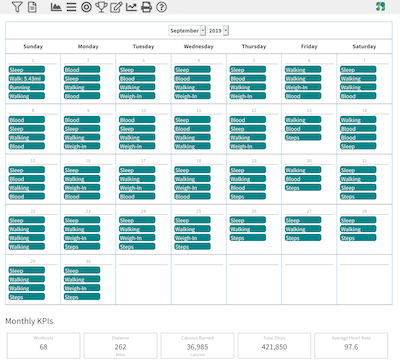
FitnessSyncer Calendar은 건강 및 피트니스 데이터를 달력 형식으로 표시하고, 한 달 동안의 진행 상황을 요약해 보여줍니다.
필터 아이콘을 사용하여 데이터를 필터링할 수 있으며, 여기서 화면에 표시할 데이터 소스를 선택할 수 있습니다. FitnessSyncer Pro 사용자는 또한 달리기, 수영, 사이클링 훈련만 표시하는 등 표시할 활동 유형을 선택할 수도 있습니다. 필터 메뉴에서 ‘저장’을 클릭하면 캘린더를 방문할 때마다 이 필터를 기본값으로 저장할 수 있습니다.
프로필에서 표시 단위를 영국식 또는 미터법으로 설정하고, 시간대를 조정할 수 있습니다.
월별 및 주별 보기
달력 도구 모음에 있는 ‘보기’ 선택기를 사용하여 ‘월’ 보기와 ‘주’ 보기 사이를 전환할 수 있습니다. ‘월’ 보기에서는 데이터가 그리드 형태로 표시되며, 각 셀이 하루를 나타냅니다. ‘주’ 보기에서는 7일이 차례로 나열되고, 각 날짜에 기록된 모든 내용이 그 아래에 표시되므로, 바쁜 날의 일정도 셀 내부를 스크롤하지 않고도 쉽게 확인할 수 있습니다.
FitnessSyncer은 사용자가 마지막으로 사용하던 보기를 기억해 두었다가, 다음에 캘린더를 열 때 해당 보기로 돌아가게 해주므로 별도로 설정할 필요가 없습니다.
- 날짜 양쪽에 있는 화살표를 클릭하면 ‘월 보기’에서는 한 달씩, ‘주 보기’에서는 한 주씩 이동할 수 있습니다.
- 프로필의 ‘주 첫날’ 설정에 따라 주간은 일요일 또는 월요일부터 시작됩니다.
- 달력 하단에 표시된 KPI는 현재 보고 있는 내용을 종합적으로 보여주므로, ‘월별 보기’에서는 해당 월을, ‘주간 보기’에서는 해당 주를 다룹니다.
계획된 운동
또한 캘린더에서 운동 계획을 세울 수 있습니다. 매일 해당 날짜의 운동을 계획하는 버튼이 있으며, 운동 계획 세우기는 오늘의 운동을 계획합니다. 계획된 운동은 기록된 내용 옆에 해당 날짜에 표시되며, 표시할 항목를 통해 모든 항목, 계획된 운동만, 또는 기록된 내용만 확인할 수 있습니다.
계획 수립에 관한 모든 내용은 FitnessSyncer의 운동 계획 세우기 페이지에 별도로 정리되어 있습니다. 여기에는 운동 단계 구성, 시계, 자전거 컴퓨터 또는 훈련 앱으로 전송하기, 저장된 운동 및 계획, 훈련 계획 생성, 레이스를 목표로 한 시즌 계획 수립, 운동 파일 가져오기, 코치와 함께 계획 세우기 등이 포함됩니다.
독서가 풍성한 날들
일부 데이터는 하루에 여러 번 기록됩니다. 연속 혈당 모니터는 몇 분 간격으로 데이터를 기록할 수 있으며, 체온과 혈중 산소 농도도 대개 그와 비슷한 빈도로 측정됩니다. FitnessSyncer은 하루를 거의 똑같은 항목으로 채우는 대신, 이러한 데이터를 “×30 혈당”과 같이 횟수를 표시하는 단일 행으로 묶어 보여줍니다.
해당 행을 클릭하면 각 읽기 자료의 시간이 포함된 전체 목록이 열립니다. 거기서 원하는 읽기 자료를 클릭하여 열거나, 목록을 닫고 계속 진행할 수 있습니다. 이 기능은 ‘월’ 보기와 ‘주’ 보기 모두에서 동일하게 작동합니다.
피트니스 일정표
순수한 피트니스 캘린더를 찾고 계신다면, FitnessSyncer Notebook을 사용하여 활동 내역을 기록할 수 있으며, 이 기록은 FitnessSyncer Calendar에 표시될 수 있습니다. 사용법이 매우 간편하며 사용자의 필요에 맞게 확장하기에도 매우 용이합니다.
외부 캘린더
Google 캘린더, Outlook, Apple 캘린더와 같은 온라인 캘린더나 .ics 파일을 지원하는 다른 서비스를 사용하는 경우, 기존 캘린더 앱에서도 이 정보를 확인할 수 있습니다. 추가 옵션 아래에 있는 캘린더 내보내기를 선택하거나, 도구 모음의 아이콘을 선택하세요. 캘린더 내보내기 페이지에는 캘린더 링크가 있으며, 포함할 데이터 유형을 선택할 수 있고, Google 캘린더, Apple 캘린더 및 Outlook에서 이를 구독하는 방법을 안내합니다. 포함할 내용을 변경하면 링크가 변경되므로, 변경 후에는 링크를 다시 복사해 두세요.
이 링크를 통해 30일 전부터 120일 후까지의 계획된 운동도 확인할 수 있으므로, 이미 사용 중인 캘린더에 해당 일정이 표시됩니다. 포함된 데이터 유형 중 별도의 항목이 마련되어 있으므로, 이 링크에는 운동 계획만, 기록된 내용만, 또는 둘 다 포함될 수 있습니다. 건너뛴 운동은 제외되며, 각 항목은 FitnessSyncer의 해당 운동으로 연결됩니다.
이 링크는 비공개로 유지하십시오. 링크를 가진 사람은 누구나 로그인하지 않고도 링크에 포함된 내용을 볼 수 있으며, 이 링크는 재설정할 수 없으므로 본인의 캘린더 앱에만 공유하십시오.
FitnessSyncer 캘린더를 Google 캘린더에 추가하려면 어떻게 해야 하나요?
캘린더 내보내기 페이지에서 캘린더 링크를 복사하세요. 컴퓨터에서 Google 캘린더를 열고, Other calendars 옆에서 Add other calendars를 선택한 다음 From URL를 선택하세요. 링크를 붙여넣고 Add calendar를 선택하세요. 그러면 휴대폰의 Google 캘린더 앱에도 해당 내용이 표시됩니다. Google 캘린더는 구독한 캘린더의 변경 사항을 몇 시간마다 확인하므로, 새 운동이 표시되기까지 다소 시간이 걸릴 수 있습니다.
Android의 FitnessSyncer 앱에서 ‘캘린더’ 탭을 열고, ‘추가 옵션’을 탭한 다음 ‘캘린더 내보내기’을 탭하면, ‘Google 캘린더에 추가’ 기능이 실행되어 Google 캘린더가 열리며 일정을 추가할 수 있습니다.
이 내용을 Apple 캘린더나 Outlook에 어떻게 추가하나요?
iPhone 기기에서 FitnessSyncer 앱을 실행한 후, ‘캘린더’ 탭을 열고 ‘추가 옵션’을 탭한 다음 ‘캘린더 내보내기’을 탭한 후 ‘캘린더에 추가’를 선택하세요. 그렇지 않은 경우, ‘캘린더 내보내기’ 페이지에서 캘린더 링크를 복사하세요:
- Mac의 Apple 캘린더: ‘
File’을 선택한 다음 ‘New Calendar Subscription’을 선택하고 링크를 붙여넣으세요. - iPhone의 Apple 캘린더:
Settings를 연 다음,Apps,Calendar,Calendar Accounts,Add Account,Other,Add Subscribed Calendar순으로 열어 링크를 붙여넣으세요. - 웹용 Outlook: ‘
Add calendar’을 선택한 다음 ‘Subscribe from web’을 선택하고, 링크를 붙여넣은 후 캘린더 이름을 지정하고 ‘Import’을 선택합니다.

