
FitnessSyncer Calendar
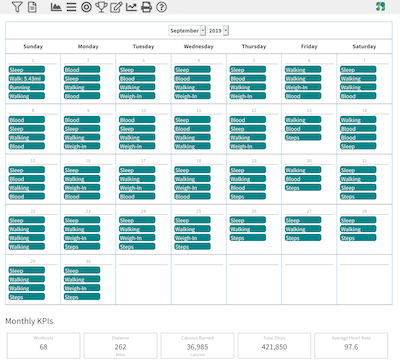
FitnessSyncer Calendar viser helse- og treningsdataene dine i en kalendervisning og gir deg en oversikt over fremgangen din i løpet av måneden.
Du kan filtrere dataene dine ved å bruke filterikonet , der du kan velge hvilke kilder som skal vises. FitnessSyncer Pro-brukere kan også velge hvilke typer aktiviteter de ønsker å få vist, for eksempel kun løpe-, svømme- og sykkeltreninger. Du kan lagre filteret som standardinnstilling for hver gang du besøker kalenderen ved å klikke på «Lagre» i filtermenyen.
Du kan angi om skjermen skal vise måleenheter i det britiske eller metriske systemet, samt tidssonen, i profilen din.
Måneds- og ukevisninger
Bruk visningsvelgeren i kalenderverktøylinjen til å veksle mellom måned og uke. I månedsvisningen vises dataene dine i et rutenett, med én celle per dag. I ukesvisningen vises de syv dagene etter hverandre, med alle oppføringene for hver dag under den aktuelle dagen, slik at det er enkelt å få oversikt over en travel dag uten å måtte bla inne i en celle.
FitnessSyncer husker hvilken visning du sist brukte, og tar deg tilbake til den neste gang du åpner kalenderen, så du trenger ikke å gjøre noen innstillinger.
- Pilene på hver side av datoen lar deg bla én måned av gangen i månedsvisningen og én uke av gangen i ukevisningen.
- Uken starter på søndag eller mandag, avhengig av innstillingen for «ukens første dag» i profilen din.
- Nøkkelindikatorene (KPI-ene) under kalenderen oppsummerer det du ser på, så de dekker hele måneden i månedsvisningen og hele uken i ukevisningen.
Planlagte treningsøkter
Du planlegger også treningsøktene dine i kalenderen. Hver dag har en -knapp som planlegger en treningsøkt for den dagen, og Planlegg en treningsøkt planlegger en for i dag. Planlagte treningsøkter vises på den aktuelle dagen ved siden av det du har registrert, og Elementer som skal vises viser alle elementer, kun de planlagte treningsøktene eller kun det du har registrert.
Alt om planlegging finnes på en egen side, Planlegge treningsøkter på FitnessSyncer: hvordan du bygger opp trinnene i en treningsøkt, sender den til klokken, sykkelcomputeren eller treningsappen, lagrede treningsøkter og planer, hvordan du lager en treningsplan, planlegger en sesong frem mot et løp, importerer treningsfiler og planlegger sammen med en trener.
Dager med mange lesninger
Noen data kommer inn flere ganger om dagen. En kontinuerlig glukosemåler kan registrere verdier hvert par minutter, og temperatur og oksygeninnhold i blodet ligger ofte ikke langt etter. I stedet for å fylle en dag med nesten identiske oppføringer, grupperer FitnessSyncer dem i én enkelt rad som viser antallet, for eksempel «×30 Glukose».
Klikk på den raden for å åpne den fullstendige listen over målinger med tidspunktet for hver enkelt. Derfra kan du klikke på en hvilken som helst måling for å åpne den, eller lukke listen og fortsette. Dette fungerer på samme måte både i måneds- og ukevisningen.
Treningskalender
Hvis du er ute etter en ren treningskalender, kan du bruke FitnessSyncer Notebook til å registrere aktivitetene dine, og disse kan vises på FitnessSyncer Calendar. Den er veldig enkel å bruke og kan lett tilpasses dine behov.
Eksterne kalendere
Hvis du bruker en nettkalender som Google Kalender, Outlook, Apple Kalender eller noe annet som støtter .ics-filer, kan du også se denne informasjonen i din eksisterende kalenderapplikasjon. Velg «Eksporter kalender» under «Flere alternativer», eller «»-ikonet i verktøylinjen. «Eksporter kalender»-siden inneholder lenken til kalenderen din, lar deg velge hvilke typer data den skal inneholde, og forklarer hvordan du abonnerer på den i Google Kalender, Apple Kalender og Outlook. Lenken endres når du endrer innholdet, så kopier den på nytt etter en endring.
Lenken kan også inneholde dine planlagte treningsøkter, fra 30 dager tilbake til 120 dager frem i tid, slik at planen din vises i kalenderen du allerede bruker. De har en egen boks blant datatypene den inneholder, slik at lenken kan inneholde enten bare planen din, bare det du har registrert, eller begge deler. Treningsøkter du har hoppet over, blir utelatt, og hver av dem lenker tilbake til treningsøkten på FitnessSyncer.
Hold lenken privat. Alle som har den, kan se innholdet uten å logge inn, og den kan ikke tilbakestilles, så del den kun med dine egne kalenderapper.
Hvordan legger jeg til FitnessSyncer-kalenderen min i Google Kalender?
Kopier kalenderlenken din fra siden «Eksporter kalender». Åpne Google Kalender på en datamaskin, og velg «Add other calendars» ved siden av «Other calendars», deretter «From URL». Lim inn lenken og velg «Add calendar». Den vises da også i Google Kalender-appen på telefonen din. Google Kalender sjekker en abonnert kalender for endringer med noen timers mellomrom, så det kan ta litt tid før en ny treningsøkt vises.
I FitnessSyncer-appen på Android åpner du fanen «Kalender», trykker på Flere alternativer og deretter Eksporter kalender, og «Legg til i Google Kalender» åpner Google Kalender for å legge det til.
Hvordan legger jeg den til i Apple Kalender eller Outlook?
På en iPhone, i FitnessSyncer-appen, åpner du fanen Kalender, trykker på Flere alternativer, deretter Eksporter kalender, og velger Legg til i kalenderen. Ellers kopierer du kalenderlenken din fra Eksporter kalender-siden:
- Apple Kalender på en Mac: velg «
File», deretter «New Calendar Subscription», og lim inn lenken. - Apple Kalender på en iPhone: åpne
Settings, deretterApps,Calendar,Calendar Accounts,Add Account,OtherogAdd Subscribed Calendar, og lim inn lenken. - Outlook på nettet: Velg «
Add calendar», deretter «Subscribe from web», lim inn lenken, gi kalenderen et navn og velg «Import».
Se også
- Kom i gang med FitnessSyncer
- Planlegging av treningsøkter på FitnessSyncer
- FitnessSyncer AI og MCP Server
- FitnessSyncer Stream
- FitnessSyncer Sammenlign
- FitnessSyncer Dashboard
- FitnessSyncer Daily Analyzer
- FitnessSyncer Ditt beste
- FitnessSyncer Maps
- FitnessSyncer Notebook
- FitnessSyncer Skriv ut
- FitnessSyncer Leaderboards

