
FitnessSyncer Calendar
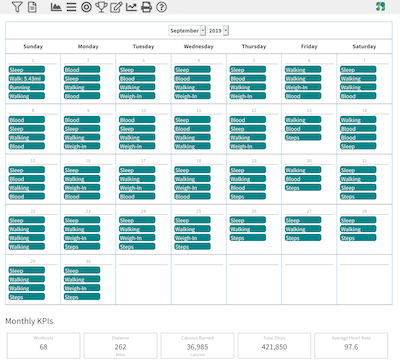
FitnessSyncer Calendar toont je gezondheids- en fitnessgegevens in een kalenderweergave en geeft je een overzicht van je voortgang van de afgelopen maand.
U kunt uw gegevens filteren met behulp van het filterpictogram , waarmee u de bronnen kunt selecteren die in de weergave worden gebruikt. FitnessSyncer Pro-gebruikers kunnen ook kiezen welke soorten activiteiten ze willen zien, bijvoorbeeld alleen hardloop-, zwem- en fietstrainingen. U kunt het filter opslaan als standaardinstelling voor elke keer dat u de kalender bezoekt door op ‘Opslaan’ te klikken in het filtermenu.
In je profiel kun je de instelling voor imperiale of metrische eenheden en de tijdzone van het scherm aanpassen.
Maand- en weekweergaven
Gebruik de weergavekiezer in de kalenderwerkbalk om te schakelen tussen de maand- en weekweergave. In de maandweergave worden je gegevens in een raster weergegeven, met één cel per dag. In de weekweergave worden de zeven dagen achter elkaar weergegeven, met alle gegevens van elke dag eronder, zodat je een drukke dag gemakkelijk kunt overzien zonder binnen een cel te hoeven scrollen.
FitnessSyncer onthoudt welk scherm je het laatst hebt gebruikt en brengt je daar weer naartoe zodra je de Agenda de volgende keer opent, dus je hoeft niets in te stellen.
- Met de pijltjes aan weerszijden van de datum kun je in de maandweergave per maand en in de weekweergave per week door de kalender bladeren.
- De week begint op zondag of maandag, afhankelijk van de instelling voor de eerste dag van de week in je profiel.
- De KPI's onder de kalender geven een overzicht van wat je op dat moment bekijkt; ze hebben dus betrekking op de maand in de maandweergave en op de week in de weekweergave.
Geplande trainingen
Je plant je trainingen ook in de Agenda. Elke dag heeft een -knop waarmee je een training voor die dag plant, en Plan een training plant er een voor vandaag. Geplande trainingen staan op de betreffende dag naast wat je hebt geregistreerd, en Weer te geven items toont alle items, alleen je geplande trainingen of alleen wat je hebt geregistreerd.
Alles over het plannen staat op een aparte pagina, Trainingen plannen op FitnessSyncer: de stappen van een training samenstellen, deze naar je horloge, fietscomputer of trainingsapp sturen, opgeslagen trainingen en plannen, een trainingsplan genereren, een seizoen plannen met het oog op een wedstrijd, trainingsbestanden importeren en plannen met een coach.
Dagen met veel lezingen
Sommige gegevens worden meerdere keren per dag geregistreerd. Een continue glucosemonitor kan om de paar minuten een meting vastleggen, en temperatuur- en zuurstofgehalte in het bloed volgen vaak snel daarna. In plaats van een dag vol te zetten met vrijwel identieke vermeldingen, groepeert FitnessSyncer ze in één rij waarin het aantal wordt weergegeven, bijvoorbeeld “×30 Glucose”.
Klik op die rij om de volledige lijst met metingen te openen, inclusief de tijd van elke meting. Van daaruit kun je op een willekeurige meting klikken om deze te openen, of de lijst sluiten en verdergaan. Dit werkt op dezelfde manier in zowel de maand- als de weekweergave.
Fitnesskalender
Als u op zoek bent naar een pure fitnesskalender, kunt u FitnessSyncer Notebook gebruiken om uw activiteiten vast te leggen; deze kunnen vervolgens worden weergegeven op de FitnessSyncer Calendar. Het is zeer gebruiksvriendelijk en kan eenvoudig worden aangepast aan uw behoeften.
Externe agenda's
Als je een online agenda gebruikt, zoals Google Agenda, Outlook, Apple Agenda of een andere dienst die .ics-bestanden ondersteunt, kun je deze informatie ook in je bestaande agendatoepassing bekijken. Kies Agenda exporteren onder Meer opties, of het -pictogram in de werkbalk. Op de Agenda exporteren-pagina staat de link naar je agenda, kun je kiezen welke soorten gegevens erin worden opgenomen en wordt uitgelegd hoe je je erop kunt abonneren in Google Agenda, Apple Agenda en Outlook. De link verandert wanneer je de inhoud aanpast, dus kopieer deze na een wijziging opnieuw.
De link kan ook je geplande trainingen bevatten, van 30 dagen terug tot 120 dagen vooruit, zodat je plan verschijnt in de agenda die je al gebruikt. Ze hebben een eigen vakje tussen de soorten gegevens die erin zijn opgenomen, dus de link kan alleen je plan bevatten, alleen wat je hebt geregistreerd, of beide. Overgeslagen trainingen worden weggelaten en elke training linkt terug naar de training op FitnessSyncer.
Houd de link privé. Iedereen die de link heeft, kan de inhoud ervan bekijken zonder in te loggen, en de link kan niet worden gereset. Deel de link daarom alleen met je eigen agenda-apps.
Hoe voeg ik mijn FitnessSyncer-agenda toe aan Google Agenda?
Kopieer je agendalink van de pagina Agenda exporteren. Open Google Agenda op een computer en selecteer naast Other calendars eerst Add other calendars en vervolgens From URL. Plak de link en selecteer Add calendar. De link verschijnt dan ook in de Google Agenda-app op je telefoon. Google Agenda controleert een geabonneerde agenda om de paar uur op wijzigingen, dus het kan even duren voordat een nieuwe training wordt weergegeven.
Open in de FitnessSyncer-app op Android het tabblad Agenda, tik op Meer opties en vervolgens op Agenda exporteren, waarna Toevoegen aan Google Agenda Google Agenda opent om de agenda toe te voegen.
Hoe voeg ik dit toe aan Apple Agenda of Outlook?
Open op een iPhone, in de FitnessSyncer-app, het tabblad Agenda, tik op Meer opties en vervolgens op Agenda exporteren, en kies Toevoegen aan agenda. Anders kopieer je je agendalink van de Agenda exporteren-pagina:
- Apple Agenda op een Mac: kies
File, vervolgensNew Calendar Subscription, en plak de link. - Apple Agenda op een iPhone: open
Settings, vervolgensApps,Calendar,Calendar Accounts,Add Account,OtherenAdd Subscribed Calendar, en plak de link. - Outlook op het web: selecteer
Add calendar, vervolgensSubscribe from web, plak de link, geef de agenda een naam en selecteerImport.
Zie ook
- Ga aan de slag met FitnessSyncer
- Trainingen plannen op FitnessSyncer
- FitnessSyncer AI en MCP Server
- FitnessSyncer Stream
- FitnessSyncer Vergelijk
- FitnessSyncer Dashboard
- FitnessSyncer Dagelijkse analysator
- FitnessSyncer Je beste
- FitnessSyncer Maps
- FitnessSyncer Notebook
- FitnessSyncer Afdrukken
- FitnessSyncer Leaderboards

