
FitnessSyncer Calendar
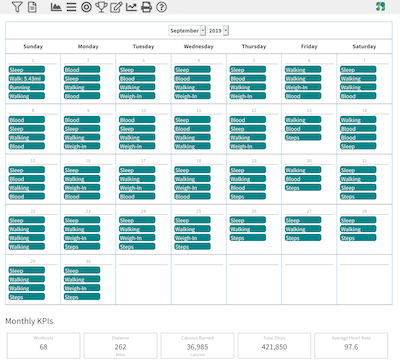
FitnessSyncer Calendar przedstawia dane dotyczące zdrowia i kondycji fizycznej w widoku kalendarzowym oraz zawiera podsumowanie miesięcznych postępów.
Możesz filtrować dane za pomocą ikony filtra , gdzie możesz wybrać źródła wykorzystywane w widoku. Użytkownicy FitnessSyncer Pro mogą również wybrać rodzaje aktywności, które chcą wyświetlać, np. tylko treningi biegowe, pływackie i rowerowe. Możesz zapisać ten filtr jako domyślny dla każdej wizyty w kalendarzu, klikając opcję „Zapisz” w menu „Filtr”.
W swoim profilu możesz ustawić system miar (imperialny lub metryczny) oraz strefę czasową wyświetlacza.
Widok miesięczny i tygodniowy
Aby przełączać się między widokiem miesięcznym a tygodniowym, użyj selektora widoku na pasku narzędzi kalendarza. Widok miesięczny przedstawia dane w formie siatki, gdzie każda komórka odpowiada jednemu dniu. Widok tygodniowy wyświetla siedem dni jeden po drugim, a wszystkie wydarzenia z danego dnia są umieszczone pod nim, dzięki czemu łatwo jest zapoznać się z treścią nawet w przypadku intensywnego dnia bez konieczności przewijania treści w komórce.
FitnessSyncer zapamiętuje, który widok był ostatnio używany, i przywraca go przy następnym otwarciu Kalendarza, więc nie trzeba niczego ustawiać.
- Strzałki po obu stronach daty pozwalają przechodzić o jeden miesiąc dalej w widoku miesięcznym oraz o jeden tydzień dalej w widoku tygodniowym.
- Tydzień zaczyna się w niedzielę lub w poniedziałek, w zależności od ustawienia „pierwszego dnia tygodnia” w Twoim profilu.
- Wskaźniki KPI poniżej kalendarza podsumowują to, co aktualnie przeglądasz, więc obejmują cały miesiąc w widoku „Miesiąc” oraz cały tydzień w widoku „Tydzień”.
Zaplanowane treningi
W Kalendarzu planujesz również swoje treningi. Każdy dzień posiada przycisk , który pozwala zaplanować trening na dany dzień, a przycisk Zaplanuj trening – na dzisiejszy dzień. Zaplanowane treningi znajdują się w odpowiednim dniu obok tych, które zarejestrowałeś, a przycisk Elementy do wyświetlenia pozwala wyświetlić wszystkie pozycje, tylko zaplanowane treningi lub tylko te, które zarejestrowałeś.
Wszystko, co dotyczy planowania, znajduje się na osobnej stronie, Planowanie treningów na FitnessSyncer: tworzenie etapów treningu, wysyłanie go do zegarka, komputera rowerowego lub aplikacji treningowej, zapisane treningi i plany, generowanie planu treningowego, planowanie sezonu pod kątem wyścigu, importowanie plików treningowych oraz planowanie z trenerem.
Dni z wieloma lekturami
Niektóre dane pojawiają się wiele razy dziennie. Ciągły monitor glukozy może rejestrować odczyty co kilka minut, a pomiary temperatury i stężenia tlenu we krwi często nie pozostają daleko w tyle. Zamiast wypełniać dzień niemal identycznymi wpisami, FitnessSyncer grupuje je w jednym wierszu, pokazując liczbę pomiarów, na przykład „×30 Glukoza”.
Kliknij ten wiersz, aby otworzyć pełną listę odczytów wraz z godziną każdego z nich. Stamtąd możesz kliknąć dowolny odczyt, aby go otworzyć, albo zamknąć listę i kontynuować. Działa to tak samo zarówno w widoku miesięcznym, jak i tygodniowym.
Kalendarz zajęć fitness
Jeśli szukasz czystego kalendarza fitness, możesz użyć FitnessSyncer Notebook, aby rejestrować swoje aktywności, a te mogą być wyświetlane na FitnessSyncer Calendar. Jest to bardzo łatwe w użyciu i można je łatwo dostosować do własnych potrzeb.
Kalendarze zewnętrzne
Jeśli korzystasz z kalendarza internetowego, takiego jak Kalendarz Google, Outlook, Kalendarz Apple lub dowolnego innego, który obsługuje pliki .ics, możesz również wyświetlić te informacje w swojej dotychczasowej aplikacji kalendarzowej. Wybierz opcję Eksportuj kalendarz w sekcji Więcej opcji lub ikonę na pasku narzędzi. Strona Eksportuj kalendarz zawiera link do Twojego kalendarza, pozwala wybrać rodzaje danych, które ma on zawierać, oraz zawiera instrukcję, jak subskrybować go w Google Calendar, Apple Calendar i Outlooku. Link zmienia się po zmianie zawartości kalendarza, więc po wprowadzeniu zmian skopiuj go ponownie.
Link może również zawierać Twoje zaplanowane treningi, od 30 dni wstecz do 120 dni w przyszłość, dzięki czemu Twój plan pojawi się w kalendarzu, z którego już korzystasz. Mają one własną sekcję wśród rodzajów danych, które obejmuje, więc link może zawierać sam plan, same zarejestrowane dane lub jedno i drugie. Pominięte treningi są pomijane, a każdy z nich zawiera link do treningu na stronie FitnessSyncer.
Zachowaj link dla siebie. Każdy, kto go posiada, może zobaczyć jego zawartość bez logowania się, a linku nie da się zresetować, więc udostępniaj go wyłącznie swoim aplikacjom kalendarzowym.
Jak dodać mój kalendarz FitnessSyncer do Kalendarza Google?
Skopiuj link do kalendarza ze strony Eksportuj kalendarz. Otwórz Kalendarz Google na komputerze, a obok Other calendars wybierz Add other calendars, a następnie From URL. Wklej link i wybierz Add calendar. Pojawi się on wtedy również w aplikacji Kalendarz Google na Twoim telefonie. Kalendarz Google co kilka godzin sprawdza subskrybowany kalendarz pod kątem zmian, więc wyświetlenie nowego treningu może trochę potrwać.
W aplikacji FitnessSyncer na Android otwórz zakładkę „Kalendarz”, dotknij Więcej opcji, a następnie Eksportuj kalendarz, po czym opcja „Dodaj do Kalendarza Google” otworzy Kalendarz Google w celu dodania tego wydarzenia.
Jak dodać to do Kalendarza Apple lub programu Outlook?
Na urządzeniu iPhone, w aplikacji FitnessSyncer, otwórz zakładkę „Kalendarz”, dotknij Więcej opcji, a następnie Eksportuj kalendarz i wybierz opcję „Dodaj do kalendarza”. W przeciwnym razie skopiuj link do swojego kalendarza ze strony Eksportuj kalendarz:
- Kalendarz Apple na komputerze Mac: wybierz
File, następnieNew Calendar Subscriptioni wklej link. - Kalendarz Apple na iPhone: otwórz
Settings, następnieApps,Calendar,Calendar Accounts,Add Account,OtherorazAdd Subscribed Calendari wklej link. - Outlook w sieci: wybierz
Add calendar, następnieSubscribe from web, wklej link, nadaj kalendarzowi nazwę i wybierzImport.
Zobacz też
- Zacznij od FitnessSyncer
- Planowanie treningów na FitnessSyncer
- FitnessSyncer AI oraz MCP Server
- FitnessSyncer Stream
- FitnessSyncer Porównaj
- FitnessSyncer Dashboard
- FitnessSyncer Analizator dzienny
- FitnessSyncer Twoje najlepsze wyniki
- FitnessSyncer Maps
- FitnessSyncer Notebook
- FitnessSyncer Drukuj
- FitnessSyncer Leaderboards

