
FitnessSyncer Calendar
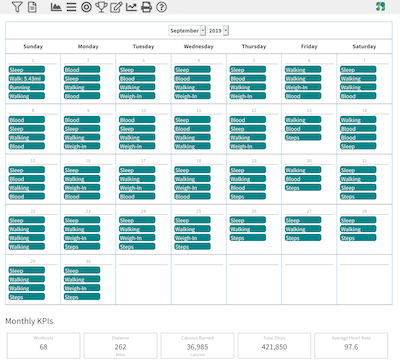
O FitnessSyncer Calendar exibe seus dados de saúde e condicionamento físico em uma visualização de calendário e apresenta um resumo do seu progresso ao longo do mês.
Você pode filtrar seus dados utilizando o ícone de filtro , onde é possível selecionar as fontes utilizadas na exibição. Os usuários do FitnessSyncer Pro também podem escolher os tipos de atividades que desejam que sejam exibidas, como, por exemplo, exibir apenas treinos de corrida, natação e ciclismo. É possível salvar o filtro como padrão para cada vez que acessar o Calendário clicando em “Salvar” no menu “Filtro”.
Você pode definir o sistema imperial ou métrico e o fuso horário exibidos na tela em seu Perfil.
Visualizações mensais e semanais
Utilize o seletor de visualização na barra de ferramentas do calendário para alternar entre a visualização “Mês” e a visualização “Semana”. A visualização “Mês” apresenta seus dados em uma grade, com uma célula por dia. A visualização “Semana” lista os sete dias um após o outro, com todas as informações registradas em cada dia exibidas abaixo dele; assim, fica mais fácil visualizar um dia cheio de compromissos sem precisar rolar a tela dentro de uma célula.
FitnessSyncer lembra qual foi a última visualização que você utilizou e leva você de volta a ela na próxima vez que abrir o Calendário; portanto, não é necessário definir nada.
- As setas de cada lado da data permitem avançar um mês de cada vez na visualização “Mês” e uma semana de cada vez na visualização “Semana”.
- A semana começa no domingo ou na segunda-feira, de acordo com a configuração do “primeiro dia da semana” em seu Perfil.
- Os KPIs abaixo do calendário resumem o que quer que você esteja visualizando; portanto, abrangem o mês na visualização “Mês” e a semana na visualização “Semana”.
Treinos programados
Você também planeja seus treinos no Calendário. Cada dia possui um botão que planeja um treino para aquele dia, e Planejar um treino planeja um para hoje. Os treinos planejados aparecem no respectivo dia ao lado do que você registrou, e Itens a serem exibidos mostra todos os itens, apenas os treinos planejados ou apenas o que você registrou.
Tudo o que diz respeito ao planejamento está em uma página separada, Planejamento de Treinos em FitnessSyncer: como criar as etapas de um treino, enviá-lo para o seu relógio, computador de bicicleta ou aplicativo de treinamento, treinos e planos salvos, como gerar um plano de treinamento, planejar uma temporada com foco em uma corrida, importar arquivos de treino e planejar com um treinador.
Dias com muitas leituras
Alguns dados são recebidos várias vezes ao dia. Um monitor contínuo de glicose pode registrar os valores a cada poucos minutos, e a temperatura e o oxigênio no sangue costumam seguir o mesmo ritmo. Em vez de preencher um dia com registros quase idênticos, o FitnessSyncer os agrupa em uma única linha, indicando a quantidade, como “×30 Glicose”.
Clique nessa linha para abrir a lista completa de leituras com o horário de cada uma. A partir daí, você pode clicar em qualquer leitura para abri-la ou fechar a lista e continuar. Isso funciona da mesma maneira tanto na visualização Mensal quanto na visualização Semanal.
Calendário de exercícios físicos
Caso esteja procurando um Calendário de Fitness puro, você pode utilizar o FitnessSyncer Notebook para registrar suas atividades, e estas podem ser exibidas no FitnessSyncer Calendar. É muito fácil de usar e altamente adaptável às suas necessidades.
Calendários externos
Caso utilize um calendário on-line, como o Google Agenda, o Outlook, o Calendário da Apple ou qualquer outro que suporte arquivos .ics, também poderá visualizar essas informações em seu aplicativo de calendário atual. Selecione Exportar calendário em Mais opções ou o ícone na barra de ferramentas. A página Exportar calendário contém o link do seu calendário, permite que você escolha os tipos de dados a serem incluídos e explica como assiná-lo no Google Agenda, no Calendário da Apple e no Outlook. O link é alterado quando você modifica o conteúdo incluído; portanto, copie-o novamente após qualquer alteração.
O link também pode conter seus treinos planejados, desde 30 dias atrás até 120 dias à frente, para que seu plano apareça no calendário que você já utiliza. Eles têm um campo próprio entre os tipos de dados incluídos, de modo que o link pode conter apenas seu plano, apenas o que você registrou ou ambos. Os treinos pulados são excluídos, e cada um deles contém um link de volta para o treino em FitnessSyncer.
Mantenha o link privado. Qualquer pessoa que o tenha pode ver o que ele contém sem precisar fazer login, e ele não pode ser redefinido; portanto, compartilhe-o apenas com seus próprios aplicativos de calendário.
Como faço para adicionar meu calendário do FitnessSyncer ao Google Agenda?
Copie o link do seu calendário da página Exportar calendário. Abra o Google Agenda em um computador e, ao lado de Other calendars, selecione Add other calendars e, em seguida, From URL. Cole o link e selecione Add calendar. Ele aparecerá então também no aplicativo do Google Agenda no seu celular. O Google Agenda verifica se há alterações em um calendário assinado a cada poucas horas; portanto, um novo treino pode demorar um pouco para aparecer.
No aplicativo FitnessSyncer no Android, abra a aba Calendário, toque em Mais opções e, em seguida, em Exportar calendário; a opção “Adicionar ao Google Agenda” abrirá o Google Agenda para que você possa adicioná-lo.
Como faço para adicioná-lo ao Calendário da Apple ou ao Outlook?
Em um iPhone, no aplicativo FitnessSyncer, abra a aba Calendário, toque em Mais opções e, em seguida, em Exportar calendário, e selecione Adicionar ao Calendário. Caso contrário, copie o link do seu calendário da página Exportar calendário:
- Calendário da Apple em um Mac: selecione
Filee, em seguida,New Calendar Subscription, e cole o link. - Calendário da Apple em um iPhone: abra
Settingse, em seguida,Apps,Calendar,Calendar Accounts,Add Account,OthereAdd Subscribed Calendar, e cole o link. - Outlook na web: selecione
Add calendar, depoisSubscribe from web, cole o link, dê um nome ao calendário e selecioneImport.
Veja também
- Comece a usar o FitnessSyncer
- Planejamento de treinos no FitnessSyncer
- FitnessSyncer AI e MCP Server
- FitnessSyncer Stream
- FitnessSyncer Compare
- FitnessSyncer Dashboard
- FitnessSyncer Analisador Diário
- FitnessSyncer O seu melhor
- FitnessSyncer Maps
- FitnessSyncer Notebook
- FitnessSyncer Imprimir
- FitnessSyncer Leaderboards

