
FitnessSyncer Calendar
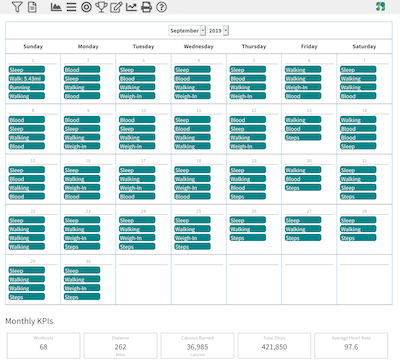
FitnessSyncer Calendar отображает ваши данные о здоровье и физической форме в виде календаря и предоставляет вам сводку ваших достижений за месяц.
Вы можете отфильтровать данные с помощью значка фильтра , где можно выбрать источники, используемые при отображении. FitnessSyncer Pro Пользователи также могут выбрать типы тренировок, которые они хотели бы видеть, например, отображать только бег, плавание и велотренировки. Вы можете сохранить этот фильтр в качестве фильтра по умолчанию для каждого посещения календаря, нажав кнопку «Сохранить» в меню «Фильтр».
В своём профиле вы можете настроить систему мер (британскую или метрическую) и часовой пояс для отображения информации на экране.
Просмотр по месяцам и неделям
Используйте переключатель режимов просмотра на панели инструментов календаря, чтобы переключаться между режимами «Месяц» и «Неделя». В режиме «Месяц» данные отображаются в виде сетки, где каждая ячейка соответствует одному дню. В режиме «Неделя» семь дней отображаются подряд, а все записи по каждому дню — под ним, благодаря чему даже в насыщенный день легко ориентироваться без прокрутки внутри ячейки.
FitnessSyncer запоминает, какой вид вы использовали в последний раз, и возвращает вас к нему при следующем открытии «Календаря», поэтому настраивать ничего не нужно.
- Стрелки по обе стороны от даты позволяют перемещаться на один месяц в режиме просмотра «Месяц» и на одну неделю — в режиме просмотра «Неделя».
- Неделя начинается в воскресенье или понедельник в зависимости от настройки «Первый день недели» в вашем профиле.
- Показатели эффективности (KPI), расположенные под календарем, обобщают информацию о том, что вы просматриваете, поэтому в режиме просмотра «Месяц» они охватывают весь месяц, а в режиме просмотра «Неделя» — всю неделю.
Запланированные тренировки
Вы также планируете свои тренировки в календаре. Для каждого дня предусмотрена кнопка , которая позволяет запланировать тренировку на этот день, а кнопка Спланировать тренировку — на сегодняшний день. Запланированные тренировки отображаются в соответствующем дне рядом с вашими записями, а кнопка Элементы для отображения позволяет просматривать все записи, только запланированные тренировки или только ваши записи.
Вся информация о планировании представлена на отдельной странице Планирование тренировок на FitnessSyncer: составление этапов тренировки, отправка её на часы, велокомпьютер или в приложение для тренировок, сохранение тренировок и планов, составление плана тренировок, планирование сезона в преддверии соревнований, импорт файлов тренировок и планирование совместно с тренером.
Дни, наполненные чтением
Некоторые данные поступают несколько раз в день. Устройство непрерывного мониторинга уровня глюкозы может регистрировать показания каждые несколько минут, а показатели температуры и насыщения крови кислородом зачастую не отстают от него. Чтобы не заполнять дневник практически одинаковыми записями, FitnessSyncer группирует их в одну строку с указанием количества, например «×30 Глюкоза».
Щелкните по этой строке, чтобы открыть полный список показаний с указанием времени каждого из них. Оттуда вы можете щелкнуть по любому показанию, чтобы открыть его, либо закрыть список и продолжить работу. Эта функция работает одинаково как в режиме просмотра «Месяц», так и в режиме просмотра «Неделя».
Календарь занятий фитнесом
Если вы ищете чисто фитнес-календарь, вы можете использовать FitnessSyncer Notebook для записи своих тренировок, которые затем можно отобразить на FitnessSyncer Calendar. Это приложение очень простое в использовании и легко настраивается в соответствии с вашими потребностями.
Внешние календари
Если вы используете онлайн-календарь, например Google Calendar, Outlook, Apple Calendar или любое другое приложение, поддерживающее файлы формата .ics, вы также сможете просматривать эту информацию в своём существующем календарном приложении. Выберите Экспорт календаря в разделе Дополнительные параметры или значок на панели инструментов. На странице Экспорт календаря указана ссылка на ваш календарь, там можно выбрать типы данных, которые он будет содержать, а также приведены инструкции по подписке на него в Google Calendar, Apple Calendar и Outlook. Ссылка изменяется при изменении набора данных, поэтому после внесения изменений скопируйте её заново.
Ссылка также может содержать ваши запланированные тренировки — от 30 дней назад до 120 дней вперёд, — благодаря чему ваш план отображается в календаре, которым вы уже пользуетесь. Для них предусмотрен отдельный блок среди всех типов данных, которые она включает, поэтому ссылка может содержать только ваш план, только ваши записи или и то, и другое. Пропущенные тренировки не учитываются, и каждая из них содержит ссылку на соответствующую тренировку в FitnessSyncer.
Сохраняйте ссылку в тайне. Любой, у кого она есть, может просматривать её содержимое без входа в систему, и её невозможно сбросить, поэтому делитесь ею только со своими собственными приложениями-календарями.
Как добавить мой календарь FitnessSyncer в Google Calendar?
Скопируйте ссылку на свой календарь со страницы Экспорт календаря. Откройте «Google Календарь» на компьютере и рядом с Other calendars выберите Add other calendars, а затем From URL. Вставьте ссылку и выберите Add calendar. После этого он появится и в приложении «Google Календарь» на вашем телефоне. «Google Календарь» проверяет подписанный календарь на наличие изменений каждые несколько часов, поэтому отображение новой тренировки может занять некоторое время.
В приложении FitnessSyncer на Android откройте вкладку «Календарь», нажмите Дополнительные параметры, затем Экспорт календаря, после чего функция «Добавить в Google Calendar» откроет приложение Google Calendar для добавления записи.
Как добавить его в «Календарь» Apple или Outlook?
На устройстве iPhone в приложении FitnessSyncer откройте вкладку «Календарь», нажмите Дополнительные параметры, затем Экспорт календаря и выберите «Добавить в календарь». В противном случае скопируйте ссылку на свой календарь со страницы Экспорт календаря:
- Приложение «Календарь» на Mac: выберите
File, затемNew Calendar Subscriptionи вставьте ссылку. - Календарь Apple на устройстве iPhone: откройте
Settings, затемApps,Calendar,Calendar Accounts,Add Account,OtherиAdd Subscribed Calendar, после чего вставьте ссылку. - Outlook в веб-версии: выберите
Add calendar, затемSubscribe from web, вставьте ссылку, присвойте календарю название и выберитеImport.
См. также
- Начните работу с FitnessSyncer
- Планирование тренировок на FitnessSyncer
- FitnessSyncer AI и MCP Server
- FitnessSyncer Stream
- FitnessSyncer Сравните
- FitnessSyncer Dashboard
- FitnessSyncer Ежедневный анализатор
- FitnessSyncer Ваш лучший результат
- FitnessSyncer Maps
- FitnessSyncer Notebook
- FitnessSyncer Распечатать
- FitnessSyncer Leaderboards

