
FitnessSyncer Calendar
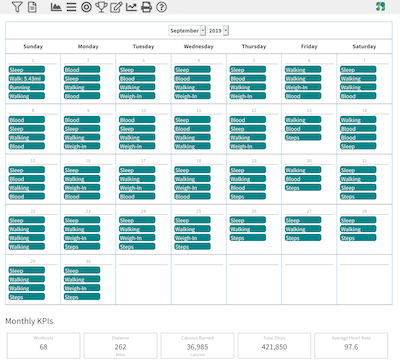
FitnessSyncer Calendar zobrazuje vaše údaje o zdraví a kondícii v kalendárnom zobrazení a poskytuje vám prehľad o vašom mesačnom pokroku.
Údaje môžete filtrovať pomocou ikony filtra , kde si môžete vybrať zdroje použité v zobrazení. FitnessSyncer Pro používatelia si môžu tiež vybrať typy aktivít, ktoré by sa mali zobrazovať, napríklad len tréningy behu, plávania a cyklistiky. Filter si môžete uložiť ako predvolený pre každú návštevu kalendára kliknutím na Uložiť v ponuke Filter.
V svojom profile môžete nastaviť, či sa na displeji budú zobrazovať hodnoty v imperiálnych alebo metrických jednotkách, a tiež časové pásmo.
Prehľad podľa mesiacov a týždňov
Pomocou výberu zobrazenia na paneli nástrojov kalendára môžete prepínať medzi mesačným a týždenným zobrazením. V mesačnom zobrazení sú údaje usporiadané do mriežky, pričom jedna bunka zodpovedá jednému dňu. V týždennom zobrazení je sedem dní zoradených za sebou a pod každým dňom sú uvedené všetky záznamy z daného dňa, takže prehľad o rušnom dni získate ľahko bez nutnosti posúvania v rámci bunky.
FitnessSyncer si pamätá, ktorý pohľad ste naposledy používali, a pri ďalšom otvorení Kalendára vás do neho vráti, takže nie je potrebné nič nastavovať.
- Šípky po oboch stranách dátumu slúžia na posun o jeden mesiac v zobrazení „Mesiac“ a o jeden týždeň v zobrazení „Týždeň“.
- Týždeň začína v nedeľu alebo v pondelok podľa nastavenia prvého dňa týždňa vo vašom profile.
- Kľúčové ukazovatele výkonnosti (KPI) pod kalendárom sumarizujú to, čo práve sledujete, takže v zobrazení „Mesiac“ pokrývajú celý mesiac a v zobrazení „Týždeň“ celý týždeň.
Plánované tréningy
Svoje tréningy si plánujete aj v kalendári. Každý deň má tlačidlo , ktoré naplánuje tréning na daný deň, a tlačidlo Naplánovať tréning naplánuje tréning na dnešok. Naplánované tréningy sa zobrazujú v príslušnom dni vedľa tých, ktoré ste zaznamenali, a tlačidlo Položky, ktoré sa majú zobraziť zobrazuje všetky položky, len vaše naplánované tréningy alebo len tie, ktoré ste zaznamenali.
Všetko o plánovaní nájdete na samostatnej stránke Plánovanie tréningov na FitnessSyncer: vytváranie krokov tréningu, odosielanie tréningu do hodiniek, cyklopočítača alebo tréningovej aplikácie, uložené tréningy a plány, generovanie tréningového plánu, plánovanie sezóny zameranej na preteky, import súborov s tréningami a plánovanie s trénerom.
Dni s množstvom čítania
Niektoré údaje sa zaznamenávajú viackrát denne. Prístroj na nepretržité meranie glukózy môže zaznamenávať údaje každých pár minút a údaje o teplote a obsahu kyslíka v krvi sa zaznamenávajú často v podobných intervaloch. Namiesto toho, aby sa deň zapĺňal takmer identickými záznamami, FitnessSyncer ich zoskupuje do jedného riadku, v ktorom sa uvádza počet, napríklad „×30 Glukóza“.
Kliknutím na tento riadok otvoríte kompletný zoznam meraní s časom každého z nich. Odtiaľ môžete kliknúť na ľubovoľné meranie a otvoriť ho, alebo zoznam zavrieť a pokračovať ďalej. Funguje to rovnako v zobrazení „Mesiac“ aj „Týždeň“.
Fitness kalendár
Ak hľadáte čistý fitness kalendár, môžete použiť FitnessSyncer Notebook na zaznamenávanie svojich aktivít, ktoré sa potom môžu zobraziť na FitnessSyncer Calendar. Je veľmi jednoduchý na používanie a ľahko prispôsobiteľný vašim potrebám.
Externé kalendáre
Ak používate online kalendár, ako je Google Calendar, Outlook, Apple Calendar alebo akýkoľvek iný, ktorý podporuje súbory .ics, môžete tieto informácie vidieť aj vo vašej existujúcej kalendárovej aplikácii. Vyberte možnosť Exportovať kalendár pod položkou Ďalšie možnosti alebo ikonu na paneli nástrojov. Stránka Exportovať kalendár obsahuje odkaz na váš kalendár, umožňuje vám vybrať typy údajov, ktoré má obsahovať, a uvádza, ako si ho predplatiť v aplikáciách Google Calendar, Apple Calendar a Outlook. Odkaz sa mení, keď zmeníte jeho obsah, preto si ho po zmene znovu skopírujte.
Odkaz môže obsahovať aj vaše naplánované tréningy, a to od 30 dní dozadu až po 120 dní dopredu, takže sa váš plán zobrazí v kalendári, ktorý už používate. Medzi typmi údajov, ktoré obsahuje, majú vlastnú kolónku, takže odkaz môže obsahovať len váš plán, len to, čo ste zaznamenali, alebo oboje. Vynechané tréningy sa nezohľadňujú a každý z nich odkazuje späť na tréning na stránke FitnessSyncer.
Udržujte odkaz súkromný. Každý, kto ho má, môže bez prihlásenia vidieť jeho obsah a nie je možné ho obnoviť, preto ho zdieľajte len so svojimi vlastnými aplikáciami kalendára.
Ako pridám svoj kalendár FitnessSyncer do Google Kalendára?
Skopírujte odkaz na svoj kalendár zo stránky Exportovať kalendár. Otvorte Google Kalendár na počítači a vedľa položky Other calendars vyberte Add other calendars, potom From URL. Vložte odkaz a vyberte Add calendar. Následne sa zobrazí aj v aplikácii Google Kalendár vo vašom telefóne. Google Kalendár kontroluje zmeny v odberanom kalendári každých niekoľko hodín, takže zobrazenie nového tréningu môže chvíľu trvať.
V aplikácii FitnessSyncer na zariadení Android otvorte kartu Kalendár, ťuknite na Ďalšie možnosti, potom na Exportovať kalendár a po ťuknutí na Pridať do Kalendára Google sa otvorí aplikácia Kalendár Google, kde môžete udalosť pridať.
Ako ho pridám do aplikácie Apple Calendar alebo Outlook?
Na zariadení iPhone v aplikácii FitnessSyncer otvorte kartu Kalendár, ťuknite na Ďalšie možnosti, potom na Exportovať kalendár a vyberte možnosť Pridať do kalendára. Inak skopírujte odkaz na svoj kalendár zo stránky Exportovať kalendár:
- Kalendár Apple na počítači Mac: vyberte možnosť
File, potomNew Calendar Subscriptiona vložte odkaz. - Kalendár Apple na zariadení iPhone: otvorte
Settings, potomApps,Calendar,Calendar Accounts,Add Account,OtheraAdd Subscribed Calendara vložte odkaz. - Outlook na webe: vyberte
Add calendar, potomSubscribe from web, vložte odkaz, zadajte názov kalendára a vyberteImport.

