
FitnessSyncer Calendar
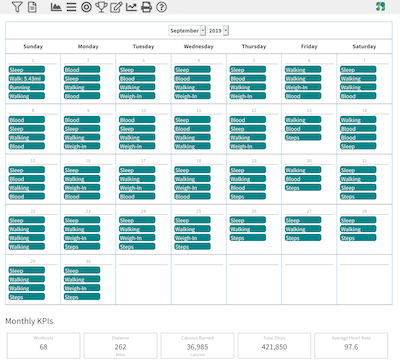
FitnessSyncer Calendar prikazuje vaše podatke o zdravju in telesni pripravljenosti v koledarskem pogledu ter vam ponuja povzetek vašega mesečnega napredka.
Podatke lahko filtrirate s pomočjo ikone za filtriranje , kjer lahko izberete vire, ki se prikazujejo. Uporabniki FitnessSyncer Pro lahko izberejo tudi vrste aktivnosti, ki jih želijo prikazati, na primer samo treninge teka, plavanja in kolesarjenja. Filter lahko shranite kot privzetega za vsak obisk koledarja, tako da v meniju Filter kliknete Shrani.
V svojem profilu lahko nastavite, ali se bodo vrednosti prikazovale v imperialnih ali metričnih enotah, ter izberete časovni pas za prikaz.
Pregled po mesecih in tednih
Z izbirnikom pogledov na orodni vrstici koledarja lahko preklapljate med mesečnim in tedenskim pogledom. V mesečnem pogledu so podatki razporejeni v mrežo, pri čemer vsaka celica predstavlja en dan. V tedenskem pogledu je sedem dni navedenih drug za drugim, pod vsakim dnem pa so navedeni vsi dogodki tega dne, tako da je pregled nad napornim dnem enostaven, brez potrebe po pomikanju znotraj celice.
FitnessSyncer si zapomni, kateri pogled ste nazadnje uporabljali, in vas naslednjič, ko odprete Koledar, vrne na ta pogled, zato ni treba nič nastavljati.
- S puščicami na obeh straneh datuma se v pogledu »Mesec« premikate po en mesec naenkrat, v pogledu »Teden« pa po en teden naenkrat.
- Teden se začne v nedeljo ali ponedeljek, odvisno od nastavitve prvega dneva v tednu v vašem profilu.
- Kazalniki KPI pod koledarjem povzemajo vse, kar si ogledujete, zato zajemajo mesec v pogledu »Mesec« in teden v pogledu »Teden«.
Načrtovani treningi
Svoje vadbe načrtujete tudi v koledarju. Vsak dan ima gumb , ki načrtuje vadbo za tisti dan, gumb Načrtuj vadbo pa načrtuje vadbo za danes. Načrtovane vadbe so prikazane na ustreznem dnevu poleg tistih, ki ste jih zabeležili, gumb Prikazani elementi pa prikaže vse vnose, samo vaše načrtovane vadbe ali samo tiste, ki ste jih zabeležili.
Vse o načrtovanju je na ločeni strani, Načrtovanje vadb na FitnessSyncer: sestavljanje korakov vadbe, pošiljanje vadbe na uro, kolesarski računalnik ali aplikacijo za vadbo, shranjene vadbe in načrti, priprava načrta vadbe, načrtovanje sezone za tekmo, uvoz datotek vadb in načrtovanje s trenerjem.
Dnevi z veliko branjem
Nekateri podatki se prenašajo večkrat na dan. Naprava za neprekinjeno merjenje glukoze lahko beleži podatke na nekaj minut, temperature in vsebnosti kisika v krvi pa pogosto sledijo v podobnem ritmu. Namesto da bi dan zapolnili s skoraj identičnimi vnosi, jih FitnessSyncer združi v eno vrstico, ki prikazuje število, na primer »×30 Glukoza«.
Kliknite na to vrstico, da odprete celoten seznam meritev z navedenim časom vsake posamezne meritve. Od tam lahko kliknete na katero koli meritev, da jo odprete, ali pa zaprete seznam in nadaljujete. To deluje enako tako v pogledu »Mesec« kot v pogledu »Teden«.
Koledar vadbe
Če iščete čisti fitnes koledar, lahko uporabite FitnessSyncer Notebook za beleženje svojih aktivnosti, ki se lahko prikažejo na FitnessSyncer Calendar. Uporaba je zelo enostavna, aplikacijo pa je mogoče enostavno prilagoditi vašim potrebam.
Zunanji koledarji
Če uporabljate spletni koledar, kot so Google Calendar, Outlook, Apple Calendar ali kateri koli drug, ki podpira datoteke .ics, lahko te informacije vidite tudi v svoji obstoječi koledarski aplikaciji. Izberite Izvoz koledarja pod Več možnosti ali ikono na orodni vrstici. Stran Izvoz koledarja vsebuje povezavo do vašega koledarja, omogoča izbiro vrst podatkov, ki jih vključuje, in navaja, kako se nanj naročiti v Google Calendarju, Apple Calendarju in Outlooku. Povezava se spremeni, ko spremenite vsebino, zato jo po spremembi ponovno skopirajte.
Povezava lahko vsebuje tudi vaše načrtovane vadbe, od 30 dni nazaj do 120 dni vnaprej, tako da se vaš načrt prikaže v koledarju, ki ga že uporabljate. Med vrstami podatkov, ki jih vključuje, imajo svoje lastno polje, zato lahko povezava vsebuje samo vaš načrt, samo tisto, kar ste zabeležili, ali oboje. Preskočeni treningi so izpuščeni, vsak pa je povezan s treningom na FitnessSyncer.
Povezavo ohranite zasebno. Vsak, ki jo ima, lahko brez prijave vidi, kaj vsebuje, in je ni mogoče ponastaviti, zato jo delite le s svojimi koledarskimi aplikacijami.
Kako dodam svoj FitnessSyncer koledar v Google Koledar?
Kopirajte povezavo do svojega koledarja s strani Izvoz koledarja. Odprite Google Koledar na računalniku in poleg Other calendars izberite Add other calendars, nato pa From URL. Prilepite povezavo in izberite Add calendar. Nato se bo prikazala tudi v aplikaciji Google Koledar na vašem telefonu. Google Koledar vsakih nekaj ur preveri, ali so v naročenem koledarju kakšne spremembe, zato lahko traja nekaj časa, preden se prikaže nov trening.
V aplikaciji FitnessSyncer na Android odprite zavihek Koledar, tapnite Več možnosti, nato Izvoz koledarja, in možnost »Dodaj v Google Koledar« odpre Google Koledar, da ga dodate.
Kako ga dodam v Apple Calendar ali Outlook?
Na napravi iPhone, v aplikaciji FitnessSyncer, odprite zavihek Koledar, tapnite Več možnosti, nato Izvoz koledarja in izberite Dodaj v koledar. Sicer pa skopirajte povezavo do svojega koledarja s strani Izvoz koledarja:
- Apple Calendar na računalniku Mac: izberite
File, natoNew Calendar Subscriptionin prilepite povezavo. - Apple Calendar na iPhone: odprite
Settings, natoApps,Calendar,Calendar Accounts,Add Account,OtherinAdd Subscribed Calendarter prilepite povezavo. - Outlook na spletu: izberite
Add calendar, natoSubscribe from web, prilepite povezavo, poimenujte koledar in izberiteImport.

