
FitnessSyncer Calendar
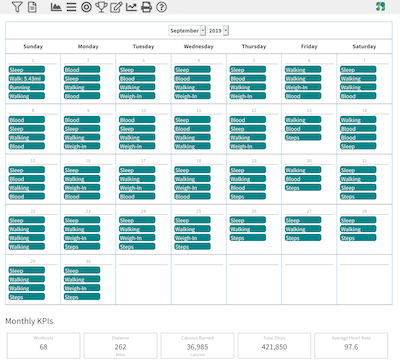
FitnessSyncer Calendar แสดงข้อมูลสุขภาพและฟิตเนสของคุณในรูปแบบปฏิทิน และให้สรุปความก้าวหน้าของคุณในตลอดเดือน
คุณสามารถกรองข้อมูลของคุณได้โดยใช้ไอคอนตัวกรอง ซึ่งคุณสามารถเลือกแหล่งข้อมูลที่ใช้ในการแสดงผลได้ FitnessSyncer Pro ผู้ใช้ยังสามารถเลือกประเภทกิจกรรมที่ต้องการให้แสดงได้ เช่น แสดงเฉพาะการฝึกวิ่ง (Runs), ว่ายน้ำ (Swims) และการปั่นจักรยาน (Cycling) คุณสามารถบันทึกตัวกรองนี้เป็นค่าเริ่มต้นสำหรับทุกครั้งที่คุณเข้าดูปฏิทินได้ โดยคลิกที่ "บันทึก" (Save) ในเมนูตัวกรอง
คุณสามารถปรับการตั้งค่าหน่วยวัดแบบอิมพีเรียลหรือเมตริก และเขตเวลาของหน้าจอในหน้าโปรไฟล์ของคุณได้
มุมมองเดือนและสัปดาห์
ใช้ตัวเลือก "View" (มุมมอง) ในแถบเครื่องมือปฏิทินเพื่อสลับระหว่างมุมมอง "Month" (เดือน) และ "Week" (สัปดาห์) มุมมอง "Month" (เดือน) จัดแสดงข้อมูลของคุณบนตาราง โดยแต่ละเซลล์แทนหนึ่งวัน ส่วนมุมมอง "Week" (สัปดาห์) แสดงรายชื่อเจ็ดวันติดต่อกัน โดยข้อมูลที่บันทึกในแต่ละวันจะปรากฏอยู่ด้านล่างของวันนั้น ทำให้วันที่มีกิจกรรมมากสามารถอ่านได้ง่ายโดยไม่ต้องเลื่อนภายในเซลล์
FitnessSyncer จะจดจำหน้าแสดงข้อมูลที่คุณใช้ครั้งสุดท้าย และนำคุณกลับไปยังหน้านั้นเมื่อคุณเปิดปฏิทินในครั้งต่อไป ดังนั้นคุณจึงไม่ต้องตั้งค่าอะไรทั้งสิ้น
- ลูกศรทั้งสองด้านของวันที่จะช่วยให้คุณเลื่อนไปทีละเดือนในมุมมองเดือน และทีละสัปดาห์ในมุมมองสัปดาห์
- สัปดาห์จะเริ่มในวันอาทิตย์หรือวันจันทร์ ตามการตั้งค่า "วันแรกของสัปดาห์" ในโปรไฟล์ของคุณ
- ตัวชี้วัดประสิทธิภาพหลัก (KPIs) ที่อยู่ใต้ปฏิทินจะสรุปข้อมูลที่คุณกำลังดูอยู่ ดังนั้นจึงครอบคลุมข้อมูลของเดือนในมุมมอง "เดือน" และข้อมูลของสัปดาห์ในมุมมอง "สัปดาห์"
การฝึกซ้อมที่วางแผนไว้
คุณยังสามารถวางแผนการออกกำลังกายบนปฏิทินได้อีกด้วย โดยแต่ละวันจะมีปุ่ม ที่ใช้เพื่อวางแผนการออกกำลังกายสำหรับวันนั้น และปุ่ม วางแผนการออกกำลังกาย ที่ใช้เพื่อวางแผนการออกกำลังกายสำหรับวันนี้ การออกกำลังกายที่วางแผนไว้จะปรากฏบนวันนั้นข้างๆ กับข้อมูลที่คุณบันทึกไว้ ส่วนปุ่ม รายการที่จะแสดง จะแสดงรายการทั้งหมด แสดงเฉพาะการออกกำลังกายที่วางแผนไว้ หรือแสดงเฉพาะข้อมูลที่คุณบันทึกไว้
ทุกเรื่องเกี่ยวกับการวางแผนอยู่ในหน้าแยกต่างหาก คือ การวางแผนการฝึกซ้อมบน FitnessSyncer: การสร้างขั้นตอนของการฝึกซ้อม การส่งไปยังนาฬิกา คอมพิวเตอร์จักรยาน หรือแอปฝึกซ้อมของคุณ การฝึกซ้อมและแผนที่บันทึกไว้ การสร้างแผนการฝึกซ้อม การวางแผนฤดูกาลเพื่อมุ่งสู่การแข่งขัน การนำเข้าไฟล์การฝึกซ้อม และการวางแผนร่วมกับผู้ฝึกสอน
วันที่มีข้อมูลการวัดหลายครั้ง
ข้อมูลบางอย่างอาจส่งมาหลายครั้งในหนึ่งวัน เครื่องวัดระดับกลูโคสแบบต่อเนื่องสามารถบันทึกข้อมูลได้ทุกไม่กี่นาที ส่วนอุณหภูมิและระดับออกซิเจนในเลือดก็มักตามมาไม่ช้ามากนัก แทนที่จะเติมข้อมูลที่เกือบเหมือนกันตลอดทั้งวัน FitnessSyncer จะจัดกลุ่มข้อมูลเหล่านั้นเป็นแถวเดียวที่แสดงจำนวน เช่น “×30 Glucose”
คลิกแถวนั้นเพื่อเปิดรายชื่อค่าการวัดทั้งหมดพร้อมเวลาของแต่ละค่า จากนั่นคุณสามารถคลิกค่าการวัดใดก็ได้เพื่อเปิดดู หรือปิดรายชื่อและดำเนินการต่อ ฟังก์ชันนี้ทำงานเหมือนกันทั้งในมุมมองเดือนและมุมมองสัปดาห์
ปฏิทินฟิตเนส
หากคุณกำลังมองหาปฏิทินฟิตเนสแบบบริสุทธิ์ คุณสามารถใช้ FitnessSyncer Notebook เพื่อบันทึกกิจกรรมของคุณ และข้อมูลเหล่านี้สามารถแสดงบน FitnessSyncer Calendar ได้ มันใช้งานง่ายมากและสามารถปรับแต่งได้เพื่อตอบสนองความต้องการของคุณ
ปฏิทินภายนอก
หากคุณใช้ปฏิทินออนไลน์ เช่น Google Calendar, Outlook, Apple Calendar หรือบริการใดก็ตามที่สนับสนุนไฟล์ .ics คุณก็สามารถดูข้อมูลนี้ในแอปพลิเคชันปฏิทินที่มีอยู่ได้เช่นกัน เลือก ส่งออกปฏิทิน ใต้ ตัวเลือกเพิ่มเติม หรือไอคอน ในแถบเครื่องมือ หน้า ส่งออกปฏิทิน มีลิงก์ปฏิทินของคุณ ให้คุณเลือกประเภทข้อมูลที่จะรวมไว้ และอธิบายวิธีสมัครรับข้อมูลใน Google Calendar, Apple Calendar และ Outlook ลิงก์จะเปลี่ยนไปเมื่อคุณปรับเปลี่ยนข้อมูลที่รวมไว้ ดังนั้นโปรดคัดลอกลิงก์ใหม่หลังจากทำการเปลี่ยนแปลง
ลิงก์นี้ยังสามารถรวมการฝึกซ้อมที่คุณวางแผนไว้ได้ ตั้งแต่ 30 วันที่ผ่านมาจนถึง 120 วันข้างหน้า เพื่อให้แผนของคุณปรากฏในปฏิทินที่คุณใช้อยู่แล้ว การฝึกซ้อมที่วางแผนไว้มีช่องของตนเองในประเภทข้อมูลที่ลิงก์รวมไว้ ดังนั้นลิงก์จึงสามารถมีเฉพาะแผนของคุณ เฉพาะสิ่งที่คุณบันทึกไว้ หรือทั้งสองอย่างได้ การฝึกซ้อมที่ข้ามไปจะไม่ถูกรวมไว้ และแต่ละรายการจะลิงก์กลับไปยังการฝึกซ้อมนั้นบน FitnessSyncer
รักษาลิงก์ให้เป็นส่วนตัว ผู้ที่มีลิงก์นี้สามารถดูเนื้อหาภายในได้โดยไม่ต้องลงชื่อเข้าใช้ และลิงก์นี้ไม่สามารถรีเซ็ตได้ ดังนั้นควรแชร์ลิงก์นี้เฉพาะกับแอปปฏิทินของคุณเท่านั้น
ทำอย่างไรเพื่อเพิ่มปฏิทิน FitnessSyncer ของฉันไปยัง Google Calendar?
คัดลอกลิงก์ปฏิทินของคุณจากหน้า ส่งออกปฏิทิน เปิด Google Calendar บนคอมพิวเตอร์ แล้วข้างๆ Other calendars ให้เลือก Add other calendars แล้วเลือก From URL ต่อไป วางลิงก์ลงและเลือก Add calendar หลังจากนั้นข้อมูลจะปรากฏในแอป Google Calendar บนโทรศัพท์ของคุณด้วย Google Calendar จะตรวจสอบปฏิทินที่สมัครรับข้อมูลเพื่อหาการเปลี่ยนแปลงทุกไม่กี่ชั่วโมง ดังนั้นการออกกำลังกายใหม่จึงอาจใช้เวลาสักพักก่อนที่จะปรากฏ
ในแอป FitnessSyncer บน Android ให้เปิดแท็บปฏิทิน แตะ ตัวเลือกเพิ่มเติม แล้วแตะ ส่งออกปฏิทิน และเพิ่มไปยัง Google Calendar จะเปิด Google Calendar เพื่อเพิ่มปฏิทินนี้
ทำอย่างไรเพื่อเพิ่มข้อมูลนี้ลงใน Apple Calendar หรือ Outlook?
บน iPhone ในแอป FitnessSyncer ให้เปิดแท็บปฏิทิน แตะ ตัวเลือกเพิ่มเติม แล้วแตะ ส่งออกปฏิทิน และเลือกเพิ่มลงในปฏิทิน หรือคัดลอกลิงก์ปฏิทินของคุณจากหน้า ส่งออกปฏิทิน:
- Apple Calendar บน Mac: เลือก
Fileแล้วเลือกNew Calendar Subscriptionและวางลิงก์ลงไป - Apple Calendar บน iPhone: เปิด
Settings, แล้วApps,Calendar,Calendar Accounts,Add Account,Other, และAdd Subscribed Calendar, แล้ววางลิงก์ลงไป - Outlook บนเว็บ: เลือก
Add calendarแล้วเลือกSubscribe from webวางลิงก์ ตั้งชื่อปฏิทิน และเลือกImport

