
FitnessSyncer Calendar
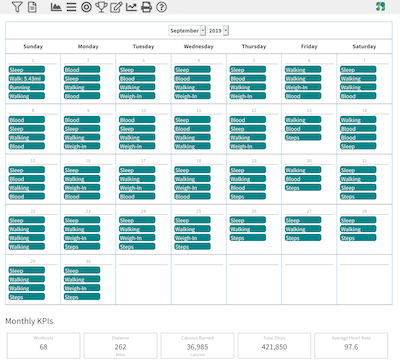
FitnessSyncer Calendar, sağlık ve spor verilerinizi takvim görünümünde gösterir ve ay boyunca kaydettiğiniz ilerlemenin bir özetini sunar.
filtre simgesini kullanarak verilerinizi filtreleyebilirsiniz; burada ekranda gösterilecek kaynakları seçebilirsiniz. FitnessSyncer Pro kullanıcıları ayrıca, yalnızca Koşu, Yüzme ve Bisiklet antrenmanlarını göstermek gibi, görüntülenmesini istedikleri aktivite türlerini de seçebilirler. Filtre menüsündeki Kaydet seçeneğine tıklayarak, bu filtreyi Takvimi her ziyaret ettiğinizde varsayılan olarak kaydedebilirsiniz.
Profilinizden ekranın İngiliz ölçü birimi veya metrik ölçü birimi ayarını ve saat dilimini kontrol edebilirsiniz.
Ay ve Hafta Görünümleri
Takvim araç çubuğundaki Görünüm seçiciyi kullanarak Ay ve Hafta görünümleri arasında geçiş yapabilirsiniz. Ay görünümünde verileriniz, her gün için bir hücre olacak şekilde bir tablo üzerinde gösterilir. Hafta görünümünde ise yedi gün arka arkaya listelenir ve her günün altında o gün kaydedilen tüm bilgiler yer alır; böylece yoğun geçen bir günü, hücre içinde kaydırma yapmaya gerek kalmadan kolayca okuyabilirsiniz.
FitnessSyncer, en son hangi görünümü kullandığınızı hatırlar ve Takvim'i bir sonraki açışınızda sizi o görünüme geri yönlendirir; bu nedenle ayarlamanız gereken bir şey yoktur.
- Tarihin her iki yanındaki oklar, Ay görünümünde birer ay, Hafta görünümünde ise birer hafta ilerlemenizi sağlar.
- Hafta, Profilinizdeki “haftanın ilk günü” ayarına göre Pazar veya Pazartesi günü başlar.
- Takvimin altındaki KPI’lar, o anda incelediğiniz içeriği özetler; dolayısıyla Ay görünümünde o ayı, Hafta görünümünde ise o haftayı kapsar.
Planlanan Antrenmanlar
Ayrıca antrenmanlarınızı Takvim üzerinden planlayabilirsiniz. Her günün, o gün için bir antrenman planlayan bir düğmesi vardır; Bir antrenman planlayın düğmesi ise bugün için bir antrenman planlar. Planlanan antrenmanlar, kaydettiğiniz antrenmanların yanında ilgili günün altında yer alır; Görüntülenecek öğeler düğmesi ise tüm öğeleri, yalnızca planlanan antrenmanları veya yalnızca kaydettiğiniz antrenmanları gösterir.
Planlama ile ilgili her şey FitnessSyncer'deki Antrenmanları Planlama sayfasında yer almaktadır: antrenman adımlarını oluşturma, antrenmanı saatinize, bisiklet bilgisayarınıza veya antrenman uygulamanıza gönderme, kaydedilmiş antrenmanlar ve planlar, antrenman planı oluşturma, bir yarışa yönelik sezon planlaması, antrenman dosyalarını içe aktarma ve bir koçla birlikte planlama.
Okuma Dolu Günler
Bazı veriler günde birçok kez gelir. Sürekli glikoz monitörü birkaç dakikada bir kayıt yapabilir; sıcaklık ve kan oksijen düzeyi de genellikle bundan çok geride kalmaz. Bir günü neredeyse aynı girişlerle doldurmak yerine, FitnessSyncer bunları “×30 Glikoz” gibi sayıyı gösteren tek bir satırda gruplandırır.
Her bir okumanın saat bilgisini içeren tam listeyi açmak için o satırı tıklayın. Oradan herhangi bir okumayı tıklayarak açabilir veya listeyi kapatıp devam edebilirsiniz. Bu işlev, hem Ay hem de Hafta görünümünde aynı şekilde çalışır.
Fitness Takvimi
Sadece bir Fitness Takvimi arıyorsanız, FitnessSyncer Notebook'i kullanarak aktivitelerinizi kaydedebilirsiniz; bu aktiviteler FitnessSyncer Calendar'de görüntülenebilir. Kullanımı çok kolaydır ve ihtiyaçlarınıza göre kolayca genişletilebilir.
Dış Takvimler
Google Takvim, Outlook, Apple Takvim gibi çevrimiçi bir takvim veya .ics dosyalarını destekleyen herhangi bir uygulama kullanıyorsanız, bu bilgileri mevcut takvim uygulamanızda da görebilirsiniz. Diğer seçenekler altında Takvimi dışa aktar'i veya araç çubuğundaki simgesini seçin. Takvimi dışa aktar sayfasında takviminizin bağlantısı bulunur; bu sayfa, takviminize dahil edilecek veri türlerini seçmenize olanak tanır ve Google Takvim, Apple Takvim ve Outlook'ta takviminize nasıl abone olabileceğinizi açıklar. İçeriği değiştirdiğinizde bağlantı da değişir; bu nedenle, bir değişiklik yaptıktan sonra bağlantıyı yeniden kopyalayın.
Bağlantı, 30 gün geriye ve 120 gün ileriye kadar planladığınız antrenmanlarınızı da içerebilir; böylece planınız halihazırda kullandığınız takvimde görünür. İçerdiği veri türleri arasında kendine ait bir kutusu vardır; bu sayede bağlantı, yalnızca planınızı, yalnızca kaydettiğiniz verileri veya her ikisini birden barındırabilir. Atlanan antrenmanlar hariç tutulur ve her biri FitnessSyncer'daki antrenmana geri bağlantı sağlar.
Bağlantıyı gizli tutun. Bağlantıya sahip olan herkes, oturum açmadan içeriğini görebilir ve bu bağlantı sıfırlanamaz; bu nedenle, yalnızca kendi takvim uygulamalarınızla paylaşın.
FitnessSyncer takvimimi Google Takvim'e nasıl eklerim?
Takvimi dışa aktar sayfasından takvim bağlantınızı kopyalayın. Bir bilgisayarda Google Takvim'i açın ve Other calendars'in yanındaki Add other calendars'i, ardından From URL'i seçin. Bağlantıyı yapıştırın ve Add calendar'i seçin. Ardından bu bilgi, telefonunuzdaki Google Takvim uygulamasında da görünür. Google Takvim, abone olduğunuz takvimlerdeki değişiklikleri birkaç saatte bir kontrol eder; bu nedenle yeni bir antrenmanın görünmesi biraz zaman alabilir.
Android'deki FitnessSyncer uygulamasında Takvim sekmesini açın, Diğer seçenekler'e, ardından Takvimi dışa aktar'e dokunun; "Google Takvime Ekle" seçeneği, bunu eklemek için Google Takvim'i açar.
Bunu Apple Takvim veya Outlook'a nasıl ekleyebilirim?
iPhone cihazında, FitnessSyncer uygulamasında Takvim sekmesini açın, Diğer seçenekler öğesine, ardından Takvimi dışa aktar öğesine dokunun ve Takvime Ekle seçeneğini seçin. Aksi takdirde, Takvimi dışa aktar sayfasından takvim bağlantınızı kopyalayın:
- Mac'teki Apple Takvim:
File'i, ardındanNew Calendar Subscription'i seçin ve bağlantıyı yapıştırın. - iPhone'daki Apple Takvim:
Settings'i açın, ardındanApps,Calendar,Calendar Accounts,Add Account,OtherveAdd Subscribed Calendar'i açın ve bağlantıyı yapıştırın. - Web'deki Outlook:
Add calendar'i seçin, ardındanSubscribe from web'i seçin, bağlantıyı yapıştırın, takvime bir ad verin veImport'i seçin.
Ayrıca bakınız
- FitnessSyncer ile başlayın
- FitnessSyncer'da Antrenman Planlama
- FitnessSyncer AI ve MCP Server
- FitnessSyncer Stream
- FitnessSyncer Karşılaştır
- FitnessSyncer Dashboard
- FitnessSyncer Günlük Analiz Aracı
- FitnessSyncer En İyiniz
- FitnessSyncer Maps
- FitnessSyncer Notebook
- FitnessSyncer Yazdır
- FitnessSyncer Leaderboards

