
FitnessSyncer Calendar
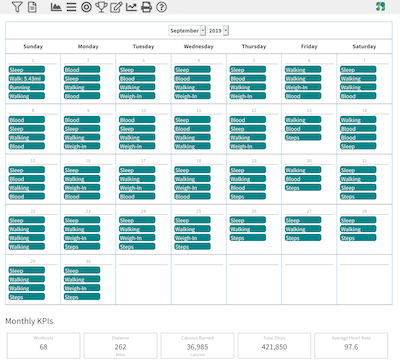
FitnessSyncer Calendar відображає ваші дані про здоров’я та фізичну форму у вигляді календаря та надає підсумок ваших досягнень за місяць.
Ви можете відфільтрувати дані за допомогою піктограми фільтра , де можна вибрати джерела, що відображаються. FitnessSyncer Pro Користувачі також можуть вибрати типи активностей, які вони хотіли б бачити, наприклад, відображати лише тренування з бігу, плавання та велоспорту. Ви можете зберегти цей фільтр як стандартний для кожного відвідування календаря, натиснувши «Зберегти» у меню «Фільтр».
У своєму профілі ви можете налаштувати систему мір (імперську або метричну) та часовий пояс для відображення на екрані.
Перегляд за місяцем та тижнем
Скористайтеся перемикачем режимів перегляду на панелі інструментів календаря, щоб перемикатися між режимами «Місяць» і «Тиждень». У режимі «Місяць» дані відображаються у вигляді таблиці, де кожна комірка відповідає одному дню. У режимі «Тиждень» сім днів розташовані один за одним, а всі записи за кожним днем розміщені під ним, тому навіть у насиченому дні легко орієнтуватися без прокручування всередині комірки.
FitnessSyncer запам'ятовує, який вигляд ви використовували востаннє, і повертає вас до нього під час наступного відкриття «Календаря», тому налаштовувати нічого не потрібно.
- Стрілки по обидва боки від дати дозволяють переходити на один місяць уперед у режимі перегляду «Місяць» та на один тиждень уперед у режимі перегляду «Тиждень».
- Тиждень починається в неділю або понеділок, залежно від налаштування «першого дня тижня» у вашому профілі.
- Показники ефективності (KPI), наведені під календарем, узагальнюють інформацію щодо того, що ви переглядаєте, тож вони охоплюють місяць у режимі перегляду «Місяць» та тиждень у режимі перегляду «Тиждень».
Заплановані тренування
Ви також плануєте свої тренування в «Календарі». Кожен день має кнопку , яка планує тренування на цей день, а Спланувати тренування — на сьогодні. Заплановані тренування відображаються у відповідному дні поруч із вашими записами, а Елементи для відображення показує всі записи, лише заплановані тренування або лише ваші записи.
Усе, що стосується планування, викладено на окремій сторінці Планування тренувань на FitnessSyncer: створення етапів тренування, надсилання його на годинник, велокомп’ютер або тренувальний додаток, збережені тренування та плани, формування плану тренувань, планування сезону з орієнтацією на змагання, імпорт файлів тренувань та планування разом із тренером.
Дні, насичені читанням
Деякі дані надходять кілька разів на день. Прилад для безперервного моніторингу рівня глюкози може фіксувати показники кожні кілька хвилин, а показники температури та рівня кисню в крові часто оновлюються з такою ж частотою. Щоб не заповнювати день майже однаковими записами, FitnessSyncer об’єднує їх в один рядок із зазначенням кількості, наприклад «×30 Глюкоза».
Натисніть на цей рядок, щоб відкрити повний список читань із зазначенням часу кожного з них. Звідти ви можете натиснути на будь-яке читання, щоб відкрити його, або закрити список і продовжити. Ця функція працює однаково як у режимі перегляду «Місяць», так і в режимі «Тиждень».
Календар тренувань
Якщо вам потрібен звичайний фітнес-календар, ви можете використовувати FitnessSyncer Notebook для запису своїх тренувань, які потім можна переглянути на FitnessSyncer Calendar. Цей інструмент дуже простий у використанні та легко налаштовується під ваші потреби.
Зовнішні календарі
Якщо ви користуєтеся онлайн-календарем, таким як Google Calendar, Outlook, Apple Calendar або будь-яким іншим, що підтримує файли .ics, ви також можете переглянути цю інформацію у вашому існуючому календарному додатку. Виберіть Експорт календаря у розділі Додаткові параметри або піктограму на панелі інструментів. На сторінці Експорт календаря міститься посилання на ваш календар, там можна вибрати типи даних, які він містить, а також дізнатися, як підписатися на нього в Google Calendar, Apple Calendar та Outlook. Посилання змінюється, коли ви змінюєте його вміст, тому скопіюйте його знову після внесення змін.
Посилання також може містити ваші заплановані тренування від 30 днів тому до 120 днів уперед, щоб ваш план відображався у календарі, яким ви вже користуєтеся. Серед типів даних, що входять до складу, для них передбачено окреме поле, тож посилання може містити лише ваш план, лише ваші записи або й те, й інше. Пропущені тренування не враховуються, і кожне з них має посилання на тренування на FitnessSyncer.
Зберігайте посилання в таємниці. Будь-хто, хто його має, може переглянути його вміст без входу в систему, і його неможливо скинути, тому діліться ним лише зі своїми власними додатками-календарями.
Як додати мій календар FitnessSyncer до Google Calendar?
Скопіюйте посилання на свій календар зі сторінки Експорт календаря. Відкрийте Google Календар на комп’ютері, поруч із Other calendars виберіть Add other calendars, а потім From URL. Вставте посилання та виберіть Add calendar. Після цього воно з’явиться також у додатку Google Календар на вашому телефоні. Google Календар перевіряє підписаний календар на наявність змін кожні кілька годин, тому відображення нового тренування може зайняти деякий час.
У додатку FitnessSyncer на Android відкрийте вкладку «Календар», натисніть Додаткові параметри, потім Експорт календаря, після чого з’явиться опція «Додати до Google Calendar», яка відкриє Google Calendar для додавання запису.
Як додати його до Apple Calendar або Outlook?
На iPhone у додатку FitnessSyncer відкрийте вкладку «Календар», натисніть Додаткові параметри, потім Експорт календаря і виберіть «Додати до календаря». В іншому випадку скопіюйте посилання на свій календар зі сторінки Експорт календаря:
- Календар Apple на Mac: виберіть
File, потімNew Calendar Subscriptionі вставте посилання. - Календар Apple на iPhone: відкрийте
Settings, потімApps,Calendar,Calendar Accounts,Add Account,OtherтаAdd Subscribed Calendarі вставте посилання. - Outlook у веб-версії: виберіть
Add calendar, потімSubscribe from web, вставте посилання, дайте календарю назву та виберітьImport.
Див. також
- Почніть роботу з FitnessSyncer
- Планування тренувань на FitnessSyncer
- FitnessSyncer AI та MCP Server
- FitnessSyncer Stream
- FitnessSyncer Порівняйте
- FitnessSyncer Dashboard
- FitnessSyncer Daily Analyzer
- FitnessSyncer Ваше найкраще
- FitnessSyncer Maps
- FitnessSyncer Notebook
- FitnessSyncer Роздрукувати
- FitnessSyncer Leaderboards

