
FitnessSyncer Calendar
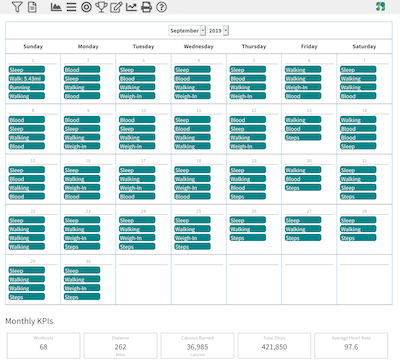
FitnessSyncer Calendar hiển thị dữ liệu sức khỏe và thể dục của bạn dưới dạng lịch và cung cấp cho bạn bản tóm tắt tiến trình trong tháng.
Bạn có thể lọc dữ liệu của mình bằng cách sử dụng biểu tượng bộ lọc , nơi bạn có thể chọn các nguồn được sử dụng trong hiển thị. Người dùng FitnessSyncer Pro cũng có thể chọn các loại hoạt động mà họ muốn hiển thị, chẳng hạn như chỉ hiển thị các buổi tập Chạy bộ, Bơi lội và Đạp xe. Bạn có thể Lưu bộ lọc này làm mặc định cho mỗi lần truy cập Lịch bằng cách nhấp vào Lưu trong menu Bộ lọc.
Bạn có thể điều chỉnh cài đặt hệ đo lường Anh hoặc hệ mét và múi giờ hiển thị trong phần Hồ sơ của mình.
Chế độ xem theo tháng và theo tuần
Sử dụng công cụ chọn chế độ xem (View picker) trên thanh công cụ lịch để chuyển đổi giữa chế độ xem theo tháng và theo tuần. Chế độ xem theo tháng hiển thị dữ liệu của bạn trên một lưới, mỗi ô tương ứng với một ngày. Chế độ xem theo tuần liệt kê bảy ngày liên tiếp nhau, với tất cả dữ liệu được ghi lại trong mỗi ngày nằm ngay bên dưới, do đó bạn có thể dễ dàng xem thông tin của một ngày bận rộn mà không cần cuộn trong ô.
FitnessSyncer ghi nhớ chế độ xem mà bạn đã sử dụng lần cuối và đưa bạn trở lại chế độ xem đó khi bạn mở Lịch lần tiếp theo, do đó bạn không cần phải thiết lập gì cả.
- Các mũi tên ở hai bên ngày tháng cho phép bạn di chuyển theo từng tháng trong chế độ xem Tháng và theo từng tuần trong chế độ xem Tuần.
- Tuần bắt đầu vào Chủ nhật hoặc Thứ Hai tùy theo cài đặt "ngày đầu tiên của tuần" trong Hồ sơ của bạn.
- Các chỉ số KPI bên dưới lịch tóm tắt thông tin bạn đang xem, do đó chúng bao quát toàn bộ tháng trong chế độ xem Tháng và toàn bộ tuần trong chế độ xem Tuần.
Các ngày có nhiều lần đo
Một số dữ liệu được cập nhật nhiều lần trong ngày. Máy theo dõi đường huyết liên tục có thể ghi lại dữ liệu cứ sau vài phút, và dữ liệu về nhiệt độ cùng nồng độ oxy trong máu thường cũng được cập nhật với tần suất tương tự. Thay vì hiển thị hàng loạt mục gần như giống hệt nhau trong một ngày, FitnessSyncer sẽ nhóm chúng lại thành một hàng duy nhất hiển thị số lần, chẳng hạn như “×30 Đường huyết”.
Nhấp vào hàng đó để mở danh sách đầy đủ các kết quả đo cùng với thời gian của từng kết quả. Từ đó, bạn có thể nhấp vào bất kỳ kết quả đo nào để mở chi tiết, hoặc đóng danh sách và tiếp tục. Tính năng này hoạt động giống nhau trong cả chế độ xem Tháng và Tuần.
Lịch tập luyện
Nếu bạn đang tìm kiếm một Lịch tập luyện thuần túy, bạn có thể sử dụng FitnessSyncer Notebook để ghi lại các hoạt động của mình, và những hoạt động này có thể được hiển thị trên FitnessSyncer Calendar. Ứng dụng này rất dễ sử dụng và có khả năng mở rộng cao để phù hợp với nhu cầu của bạn.
Lịch bên ngoài
Nếu bạn sử dụng lịch trực tuyến như Google Calendar, Outlook, Apple Calendar hoặc bất kỳ ứng dụng nào hỗ trợ tệp .ics, bạn cũng có thể xem thông tin này trong ứng dụng lịch hiện có của mình bằng cách nhấp vào biểu tượng trên thanh công cụ và sao chép liên kết vào lịch trực tuyến của bạn. Liên kết này sẽ giữ nguyên tất cả các bộ lọc dữ liệu mà bạn đã áp dụng (ở cấp độ loại dữ liệu, không phải ở từng nguồn riêng lẻ), vì vậy hãy đảm bảo thực hiện việc này trước tiên.

