
FitnessSyncer Calendar
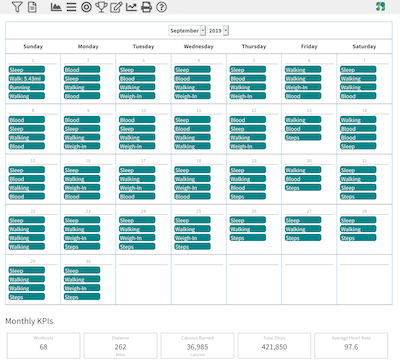
FitnessSyncer Calendar 以日曆視圖呈現您的健康與健身數據,並為您提供本月進度的摘要。
您可以透過篩選圖示 來篩選資料,並在此選擇要顯示的資料來源。 FitnessSyncer Pro 使用者亦可選擇欲顯示的活動類型,例如僅顯示跑步、游泳及自行車訓練。您可透過點擊「篩選」選單中的「儲存」,將此篩選條件儲存為預設值,以便每次瀏覽行事曆時自動套用。
您可以在「個人設定」中設定顯示介面的英制或公制單位,以及時區。
月份與週檢視
請使用日曆工具列中的「檢視」選擇器,在「月份」與「週」檢視之間切換。「月份」檢視會將資料以網格形式呈現,每格代表一天。「週」檢視則將七天依序排列,並將當天記錄的所有事項顯示在該天下方,因此即使行程繁忙的一天,也能輕鬆閱讀,無需在單一格內捲動。
FitnessSyncer 會記住您上次使用的檢視畫面,並在您下次開啟「日曆」時自動帶您回到該檢視畫面,因此無需進行任何設定。
- 在「月份」檢視中,日期兩側的箭頭可讓您一次跳轉一個月;而在「週」檢視中,則可讓您一次跳轉一週。
- 根據您「個人資料」中設定的「每週首日」,本週將從星期日或星期一開始。
- 日曆下方的關鍵績效指標(KPI)會彙整您當前檢視的內容,因此「月份檢視」中會涵蓋該月份的資料,「週檢視」中則會涵蓋該週的資料。
預定訓練
您也可以在「日曆」中規劃訓練行程。每天都有一個按鈕,可規劃當天的訓練;而規劃一項訓練則可規劃今天的訓練。已規劃的訓練會顯示在對應日期旁,與您記錄的訓練並列;要顯示的項目則可顯示所有項目、僅顯示已規劃的訓練,或僅顯示您記錄的訓練。
關於規劃的所有內容均收錄於獨立頁面在 FitnessSyncer 上規劃訓練:建立訓練步驟、將訓練傳送至手錶、自行車電腦或訓練應用程式、儲存的訓練與計畫、生成訓練計畫、為比賽規劃賽季、匯入訓練檔案,以及與教練共同規劃。
閱讀豐富的日子
某些數據每天會出現多次。連續血糖監測儀每隔幾分鐘就會記錄一次,而體溫和血氧值通常也相去不遠。為了避免整日充斥著幾乎一模一樣的記錄,FitnessSyncer 會將它們歸類到同一行中,並顯示其次數,例如「×30 血糖」。
點擊該行即可開啟完整的讀數清單,其中包含每項讀數的時間。在該清單中,您可以點擊任何一項讀數來開啟詳細內容,或關閉清單並繼續操作。此功能在「月視圖」和「週視圖」中運作方式相同。
健身行事曆
若您正在尋找一款純粹的健身日曆,可以使用 FitnessSyncer Notebook 來記錄您的活動,這些記錄可顯示於 FitnessSyncer Calendar 上。它不僅操作簡便,且具備高度擴充性,能根據您的需求進行調整。
外部行事曆
如果您使用 Google 日曆、Outlook、Apple 日曆等線上日曆,或任何支援 .ics 檔案的應用程式,您也可以在現有的日曆應用程式中查看這些資訊。請在更多選項下方選擇匯出行事曆,或點擊工具列中的 圖示。在匯出行事曆頁面中,您將看到日曆連結,並可選擇要包含的資料類型,同時該頁面也會說明如何在 Google 日曆、Apple 日曆和 Outlook 中訂閱此日曆。當您變更包含的資料內容時,連結會隨之改變,因此請在變更後重新複製該連結。
該連結亦可包含您的預定訓練,範圍從過去 30 天至未來 120 天,讓您的計畫顯示在您現有的行事曆中。在可包含的資料類型中,預定訓練有其專屬的勾選框,因此該連結可僅包含您的計畫、僅包含您記錄的資料,或兩者兼具。跳過的訓練會被排除在外,且每項訓練都會連結回 FitnessSyncer 上的該次訓練。
請將此連結設為私密。任何擁有此連結的人無需登入即可查看其內容,且此連結無法重設,因此請僅與您自己的行事曆應用程式分享。
如何將我的 FitnessSyncer 日曆新增至 Google 日曆?
請從匯出行事曆頁面複製您的行事曆連結。在電腦上開啟 Google 日曆,在 Other calendars 旁邊選取 Add other calendars,然後選取 From URL。貼上連結並選取 Add calendar。此行事曆隨後也會出現在您手機上的 Google 日曆應用程式中。Google 日曆每隔幾小時會檢查訂閱的行事曆是否有變更,因此新的訓練可能需要一段時間才會顯示。
在 Android 版 FitnessSyncer 應用程式中,開啟「行事曆」分頁,點選更多選項,接著點選匯出行事曆,然後「新增至 Google 日曆」會開啟 Google 日曆以新增此行事曆。
我該如何將其新增至 Apple 日曆或 Outlook?
在 iPhone 上,開啟 FitnessSyncer 應用程式,點選「日曆」分頁,依序點選 更多選項 及 匯出行事曆,然後選擇「新增至日曆」。否則,請從 匯出行事曆 頁面複製您的日曆連結:
- Mac 上的 Apple 日曆:選擇
File,接著選擇New Calendar Subscription,然後貼上連結。 - iPhone 上的 Apple 日曆:依序開啟
Settings、Apps、Calendar、Calendar Accounts、Add Account、Other以及Add Subscribed Calendar,然後貼上連結。 - Outlook 網頁版:選擇
Add calendar,接著選擇Subscribe from web,貼上連結,為行事曆命名,然後選擇Import。

