 FitnessSyncer Uploader
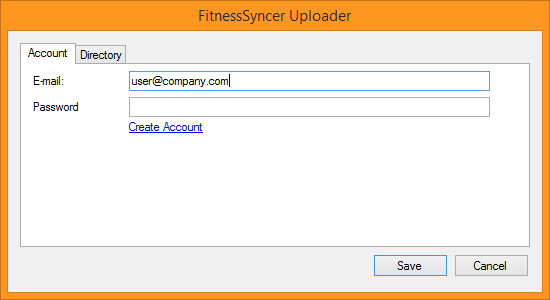
FitnessSyncer Uploader là một ứng dụng mà bạn có thể cài đặt trên máy tính Windows hoặc Mac để tự động tải lên thông tin sức khỏe và thể dục của bạn vào FitnessSyncer và tự động tải lên các dịch vụ như Strava. Ứng dụng này rất hữu ích cho các thiết bị như Garmin, Timex hoặc Magellan, vốn lưu trữ dữ liệu trên ổ cứng của bạn.
Bắt đầu sử dụng FitnessSyncer Uploader rất đơn giản:
- Tải xuống FitnessSyncer Uploader
- Cài đặt ứng dụng và khởi động nó
- Trong lần chạy đầu tiên, FitnessSyncer Uploader sẽ mở cửa sổ cài đặt của nó
- Trên tab “Tài khoản”, chọn “Đăng nhập”. Trình duyệt của bạn sẽ mở FitnessSyncer, nơi bạn đăng nhập theo cách thông thường, bao gồm xác thực hai yếu tố, khóa truy cập hoặc Đăng nhập bằng Apple hoặc Google, sau đó cho phép FitnessSyncer Uploader thêm tệp vào Sổ tay của bạn. Khi trình duyệt thông báo bạn có thể đóng cửa sổ, hãy quay lại FitnessSyncer Uploader, nơi hiện đang hiển thị tài khoản mà bạn đã đăng nhập.
- Trên tab “Thư mục”, hãy thêm một hoặc nhiều thư mục chứa các tệp FIT, TCX hoặc GPX của bạn. Trên máy Mac, các tệp PWX, KML và KMZ cũng được tải lên.
- Lưu
Sau khi được lưu, FitnessSyncer Uploader sẽ tự động quét các thư mục và các thư mục con bên trong chúng, đồng thời tải nội dung lên FitnessSyncer Notebook. Bạn có thể xem nội dung này tại Stream, Dashboard hoặc đẩy nó sang một dịch vụ khác bằng cách sử dụng Tác vụ Đích Đồng bộ hóa. Tab Thư mục hiển thị số lượng tệp đã được tải lên từ mỗi thư mục và thời điểm tệp cuối cùng được tải lên.
Đăng nhập
FitnessSyncer Uploader không bao giờ nhìn thấy mật khẩu của bạn. Quá trình đăng nhập diễn ra trong trình duyệt của bạn, và FitnessSyncer Uploader chỉ lưu giữ thông tin đăng nhập được cung cấp, trong bộ nhớ được bảo vệ của Windows hoặc trong Keychain trên máy Mac của bạn. Bạn có thể đăng nhập trên nhiều máy tính, và việc đăng nhập trên một máy sẽ giữ trạng thái đăng nhập trên các máy còn lại.
Nếu bạn chưa có tài khoản FitnessSyncer, hãy chọn “Tạo tài khoản” trên tab “Tài khoản” thay thế. Trình duyệt của bạn sẽ mở trang đăng ký, và sau khi tài khoản được tạo, bạn cho phép FitnessSyncer Uploader thêm tệp vào Sổ tay của bạn và ứng dụng sẽ đăng nhập vào tài khoản mới của bạn. Nếu trình duyệt của bạn đã đăng nhập vào FitnessSyncer, ứng dụng sẽ yêu cầu bạn cho phép FitnessSyncer Uploader truy cập vào tài khoản đó thay thế.
Để đăng xuất, hãy mở Cài đặt và chọn Đăng xuất trên tab Tài khoản. Các tệp sẽ không được tải lên lại cho đến khi bạn đăng nhập.
Nếu FitnessSyncer Uploader vẫn yêu cầu địa chỉ email và mật khẩu của bạn, đó là phiên bản cũ. Bạn có thể tải xuống phiên bản mới nhất, hoặc nhập thông tin đó tại đó, đồng thời thêm mã xác thực hai yếu tố hiện tại của bạn sau mật khẩu nếu bạn đang sử dụng tính năng này. Một phiên bản cũ đã đăng nhập sẵn sẽ tiếp tục hoạt động sau khi bạn cập nhật, cho đến khi bạn đăng nhập lại qua trình duyệt.
Menu FitnessSyncer Uploader
FitnessSyncer Uploader nằm trong khu vực thông báo của thanh tác vụ Windows hoặc trong thanh menu trên máy Mac. Menu của nó bao gồm:
- Một dòng thông báo thời điểm tệp cuối cùng được tải lên, hoặc thông báo rằng bạn chưa đăng nhập
- Tải lên tệp để gửi một tệp ngay bây giờ, bất kể tệp đó có nằm trong thư mục bạn đang theo dõi hay không
- Kiểm tra thư mục ngay bây giờ để xem qua các thư mục của bạn ngay lập tức thay vì phải chờ đến lần kiểm tra tiếp theo
- Liên kết đến FitnessSyncer Dashboard, Stream, Lịch, Sổ tay và Tài khoản của bạn
- Cài đặt, Hỗ trợ và Thoát (tương đương với Quit trên máy Mac)
Các tệp của bạn có trên điện thoại hoặc máy tính bảng không?
Bạn không cần máy tính để thực hiện việc này. Ứng dụng FitnessSyncer có thể theo dõi một thư mục cho bạn: trên tab Nguồn và Đích, nhấn Tải lên, sau đó chọn Chọn thư mục, rồi chọn Tải lên và Tiếp tục theo dõi, hoặc Theo dõi tệp mới để giữ nguyên những gì đã có sẵn. Từ đó trở đi, các tệp FIT, TCX, GPX, PWX, KMZ và KML mới trong thư mục đó sẽ tự động được tải lên FitnessSyncer Notebook. Bạn cũng có thể thêm hoặc xóa các thư mục trong phần "Cài đặt", "Thư mục được theo dõi"; việc xóa một thư mục sẽ không làm mất các tệp đã được tải lên trước đó trong Sổ tay của bạn.
- Trên Android, thư mục có thể nằm trên điện thoại của bạn, trên một thư mục chia sẻ mạng hoặc trong một ứng dụng khác hỗ trợ thư mục. FitnessSyncer sẽ kiểm tra thư mục này khoảng một lần mỗi giờ khi bạn có kết nối, mỗi khi bạn mở ứng dụng và khi bạn nhấn vào "Kiểm tra ngay".
- Trên iOS, thư mục có thể nằm trong iCloud Drive, trên một máy chủ được kết nối trong ứng dụng Tệp hoặc trong bộ nhớ của một ứng dụng khác. FitnessSyncer sẽ kiểm tra thư mục này khi bạn mở ứng dụng, thỉnh thoảng chạy ngầm khi iOS cho phép, và khi bạn nhấn vào "Kiểm tra ngay".
Các tệp của bạn có được lưu trữ trên đám mây không?
Nếu bạn lưu trữ tất cả các tệp của mình trong một Thư mục đám mây, hãy cân nhắc sử dụng các tính năng tích hợp Amazon S3, DropBox, Google Drive và OneDrive.
Chỉ có vài cái thôi à?
Nếu bạn chỉ có một vài tệp như vậy, bạn có thể tải chúng lên trực tiếp trong FitnessSyncer Notebook bằng cách nhấp vào biểu tượng hoặc sử dụng ứng dụng FitnessSyncer và sử dụng tab Nguồn và Đích để tải tệp trực tiếp vào FitnessSyncer Notebook của bạn.
Hạn chế
- Mặc dù chúng tôi hỗ trợ các tệp CSV về hoạt động của bạn từ các nhà cung cấp dịch vụ lưu trữ đám mây Amazon S3, DropBox, Google Drive và OneDrive hoặc qua email, nhưng chúng tôi không hỗ trợ các tệp này từ FitnessSyncer Uploader.
- Mặc dù bạn có thể sử dụng FitnessSyncer Uploader để xử lý dữ liệu từ các dịch vụ như Samsung Health, Fitbit, Garmin hoặc Strava, nhưng bạn nên ưu tiên sử dụng tính năng tích hợp sẵn của chúng tôi, vì tính năng này thường nhập dữ liệu một cách đáng tin cậy hơn và dễ dàng hơn cho bạn.
- FitnessSyncer Uploader hiện tại không hỗ trợ xuất dữ liệu dựa trên JSON từ Fitbit hoặc Samsung Health. Chúng tôi khuyên bạn nên sử dụng các tích hợp gốc của chúng tôi thay thế.
Nhật ký ở đâu?
Đối với FitnessSyncer Uploader trên Windows, hãy tìm trong thư mục chính của bạn tại: AppData\\Roaming\\FitnessSyncerUploader
Đối với FitnessSyncer Uploader trên Mac, hãy tìm trong thư mục chính của bạn tại Documents/Library/FitnessSyncerUploader.

